간이과세 포기 신고, 홈택스에서 AI가 해결해준 실제 후기 (클로드코드·코덱스로 HWP 수정)
안녕하세요. 여러분의 AI/AX 파트너
자본주의생존법 대표
최gpt(최성훈)입니다.
세금 신고 시즌만 되면
머리가 지끈거리는 건 저만 그런 거 아니죠? ^_^;;ㅋㅋ
오늘은 간이과세 포기 신고를 홈택스에서
진행하며 막힌 HWP(한글파일) 수정을
AI(클로드코드·코덱스)가 해결해준 실제 후기를 정리해드릴게요.

간이과세 포기 신고, 해보신 분 계세요?
저도 이번에 처음 해봤는데요.
홈택스에 로그인해서 ‘간이과세 포기’를
검색하니 ‘간이과세포기신고’ 메뉴가
바로 나왔습니다.
기본 인적 사항은 이미 자동으로
채워져 있더라고요.
(사업자번호, 상호, 대표자명까지 싹 다.
홈택스 나름 일 잘하네요 ㅋㅋ)
근데 문제가 생겼습니다.
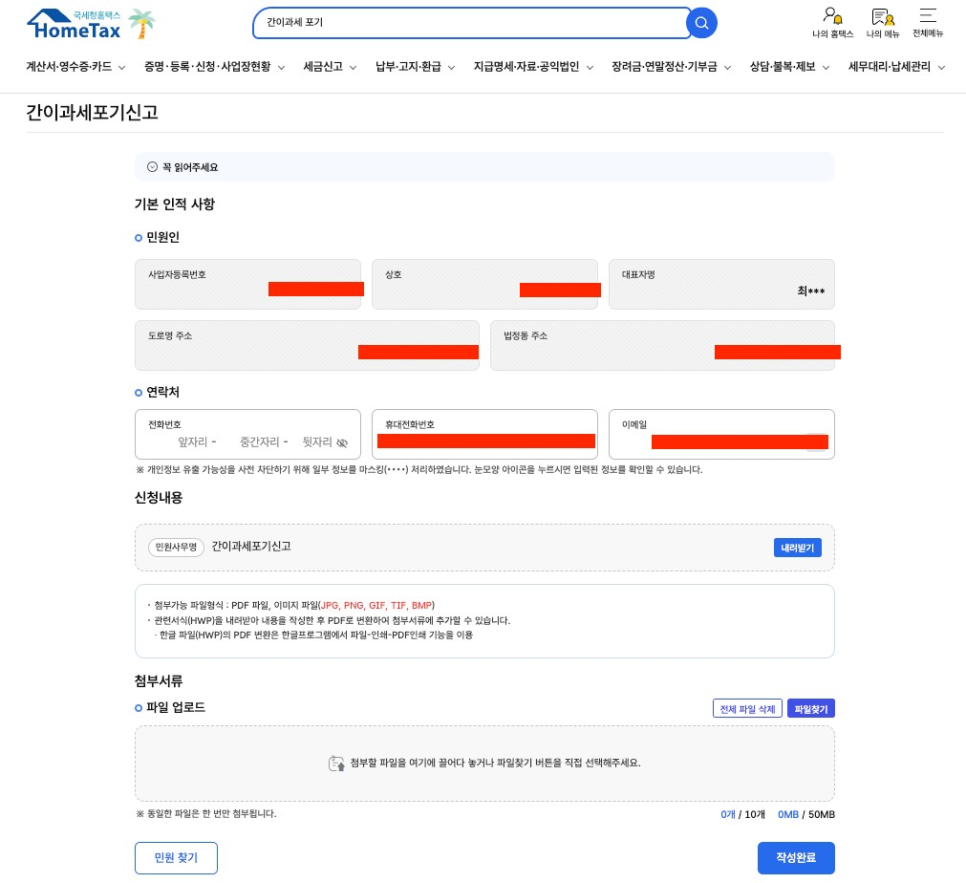
‘신청내용’ 항목 옆에 ‘인쇄사무명:
간이과세기신고’라고 쓰인 버튼이 있고,
그 아래에 첨부서류 파일
업로드 칸이 있는 거예요.
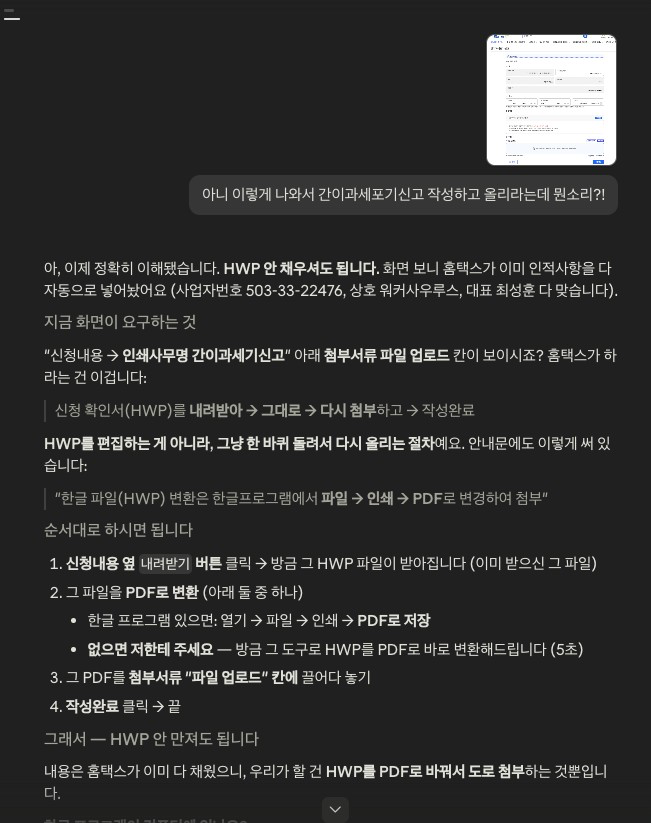
“아니, 이렇게 나와서 간이과세포기신고
작성하고 올리라는 게 뭔 소리야?!”
이 한 줄이 딱 제 심정이었습니다.
(이거 진짜 처음 보는 사람은 멘붕이죠 ㅠ)
간이과세 포기 신고를 하려는 건데,
왜 HWP 파일을 받아서 PDF로 변환해서
다시 업로드하라는 건지…-_-;;
처음엔 직접 신고서를
편집해야 하는 줄 알았어요.
그런데 알고 보니 핵심은
딱 하나였습니다.

HWP(한글파일)을 다운로드 받아서
자신의 회사에 맞는 정보를 입력하고
그걸 PDF 또는 HWP 파일로 업로드
하라는 것이었는데요..;;
이 글에서는 왜 HWP 파일이 필요한지,
AI(클로드코드, 코덱스)가 어떻게
이 과정을 도와줬는지
그리고 홈택스 간이과세 포기 신고 완료까지의 전 과정을 다룹니다.
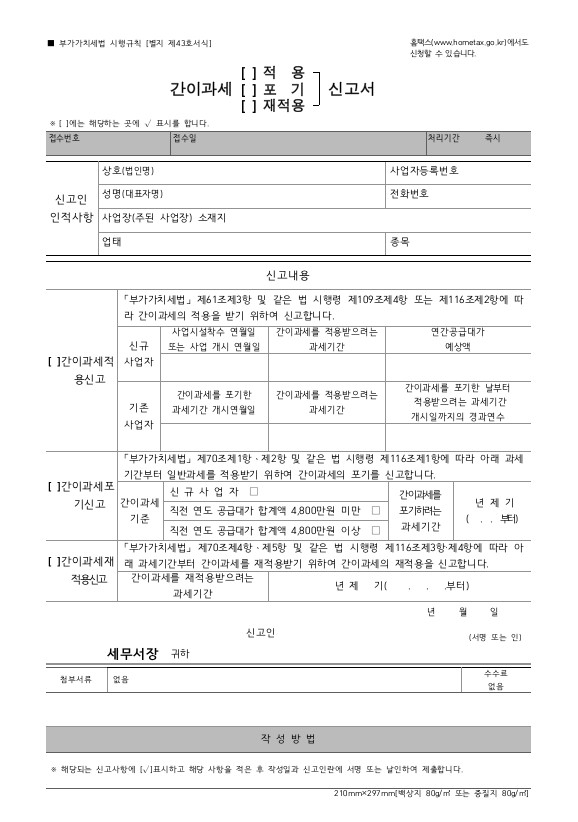
간이과세 포기가 뭔지, 신고서 구조부터
간이과세 포기란, 부가가치세법에
따라 간이과세 적용을 포기하고
일반과세자로 전환하겠다고
세무서에 신고하는 절차입니다.
직전 연도 공급대가 합계액이
4,800만 원 미만인 간이과세자가
일반과세로 전환하고 싶을 때
이 신고를 해야 합니다.
간이과세 포기 신고서의 3가지 구분
1) 간이과세 적용신고
신규 사업자가 간이과세 적용을
신청하는 칸입니다.
이번 경우엔 해당 없음.
2) 간이과세 포기신고
일반과세로 전환하고 싶을 때 체크하는 항목.
이번 신고의 핵심입니다.
직전 연도 공급대가 합계액
4,800만 원 미만에 체크하고,
포기하려는 과세기간을 적으면 됩니다.
(예: 2026년 제2기, 2026.8.1.부터)
3) 간이과세 재적용신고
다시 간이과세로 돌아오고
싶을 때 사용하는 칸.
지금은 역시 해당 없음.
4) HWP(한글파일)리더기나
한글이 필요한 이유
홈택스 간이과세포기신고 화면에는
‘신청내용’ 옆에 ‘내려받기’ 버튼이 있습니다.
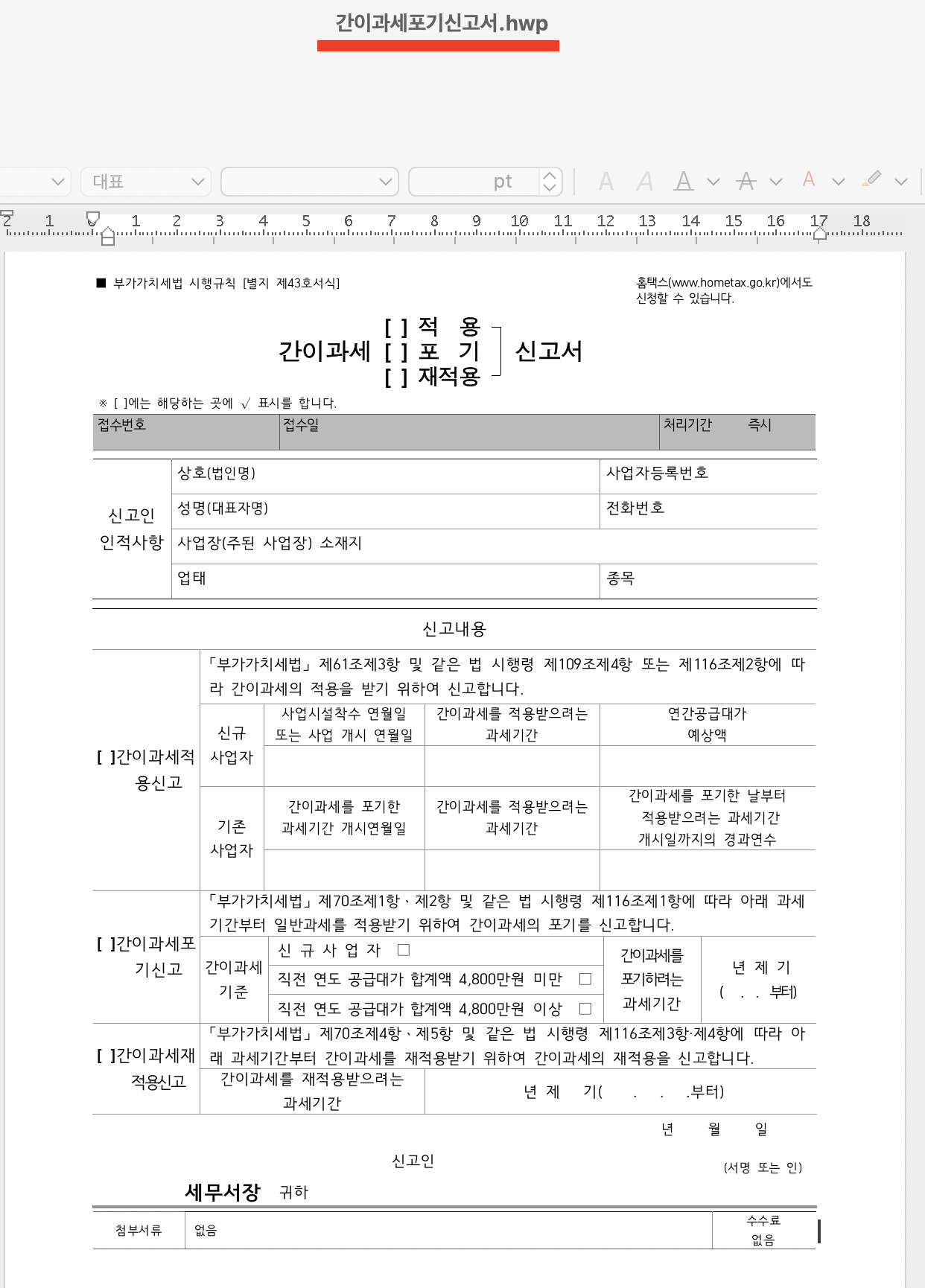
이 버튼을 누르면 HWP(한글파일)로
된 간이과세포기 신고서를 작성해야 하는
문서가 나오는데요.
여기서 우린 HWP(한글파일)을
읽을 수 있는 HWP(한글파일)리더기
또는 한글 프로그램이 필요 한 것입니다.
(그러나 맥북은 그게 없쥬..ㅠ
있어도 다 유료 프로그램이쥬..;;)
5) 핵심
간이과세 포기 신고 = HWP 내려받기
→ HWP(한글파일) 수정 및 업로드 or
PDF파일로 변환해서 업로드
처음에는 기본적인 정보는
신고서에 다 기입되어 있을 줄 알았는데
아예 다 공란이더라구요ㅠㅠ
그래서 당황쓰으..
AI(클로드코드·코덱스)가 서명까지 넣어 완성
이제 실제로 어떻게 했는지 단계별로
정리해 드릴게요.
저는 HWP 파일을 PDF로 변환하는 과정에서
클로드코드(Claude Code)에게
도움을 요청했습니다. (코덱스(Codex)도
가능함. 코덱스 무시하는거 절대아님ㅋㅋ;;)
1) 홈택스 – 간이과세포기신고
화면에서 HWP 내려받기.
2) 홈택스에서 ‘간이과세 포기’를 검색하면
간이과세포기신고 메뉴가 바로 나옵니다.
인적사항(사업자번호, 상호, 대표자명, 주소 등)은
홈택스가 자동으로 입력해 둔 상태입니다.
3) ‘신청내용’ 항목 옆의 내려받기
버튼을 클릭하면 HWP 파일이 저장됩니다.
4) AI(클로드코드 or 코덱스)에게
HWP(한글파일) 수정 및 서명 삽입 요청
+ PDF 변환(선택)
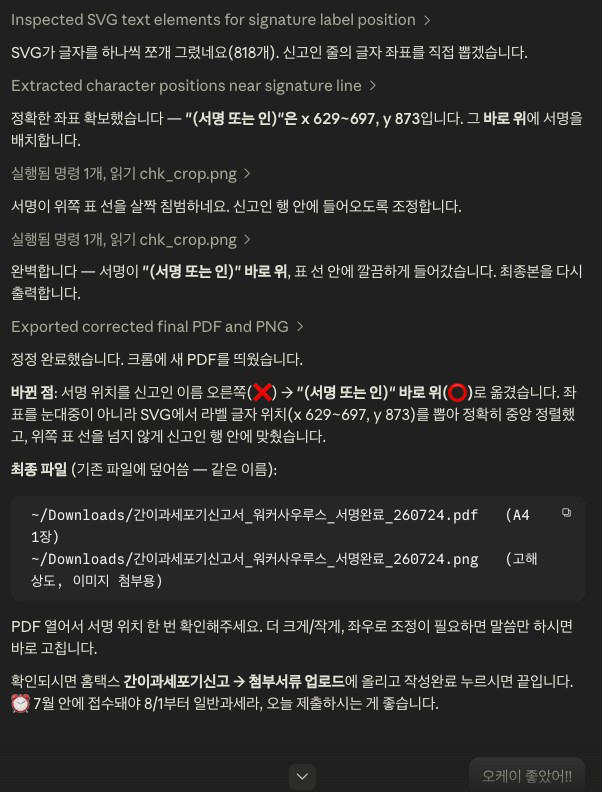
저는 이 HWP 파일을 클로드에 올리고
“서명을 (서명 또는 인) 위치에 넣고
PDF로 저장해줘”라고 했습니다.
클로드는 SVG로 신고서 텍스트를
분석해 ‘(서명 또는 인)’ 글자의 좌표를
정확히 찾아냈습니다.
표 선을 침범하지 않고 제대로 된 자리에
싸인까지 완벽해서 최종본을 출력하더라구요
(이때 진짜 깜놀..대박..ㅋㅋ
진짜 세세하더라고요ㅋ)
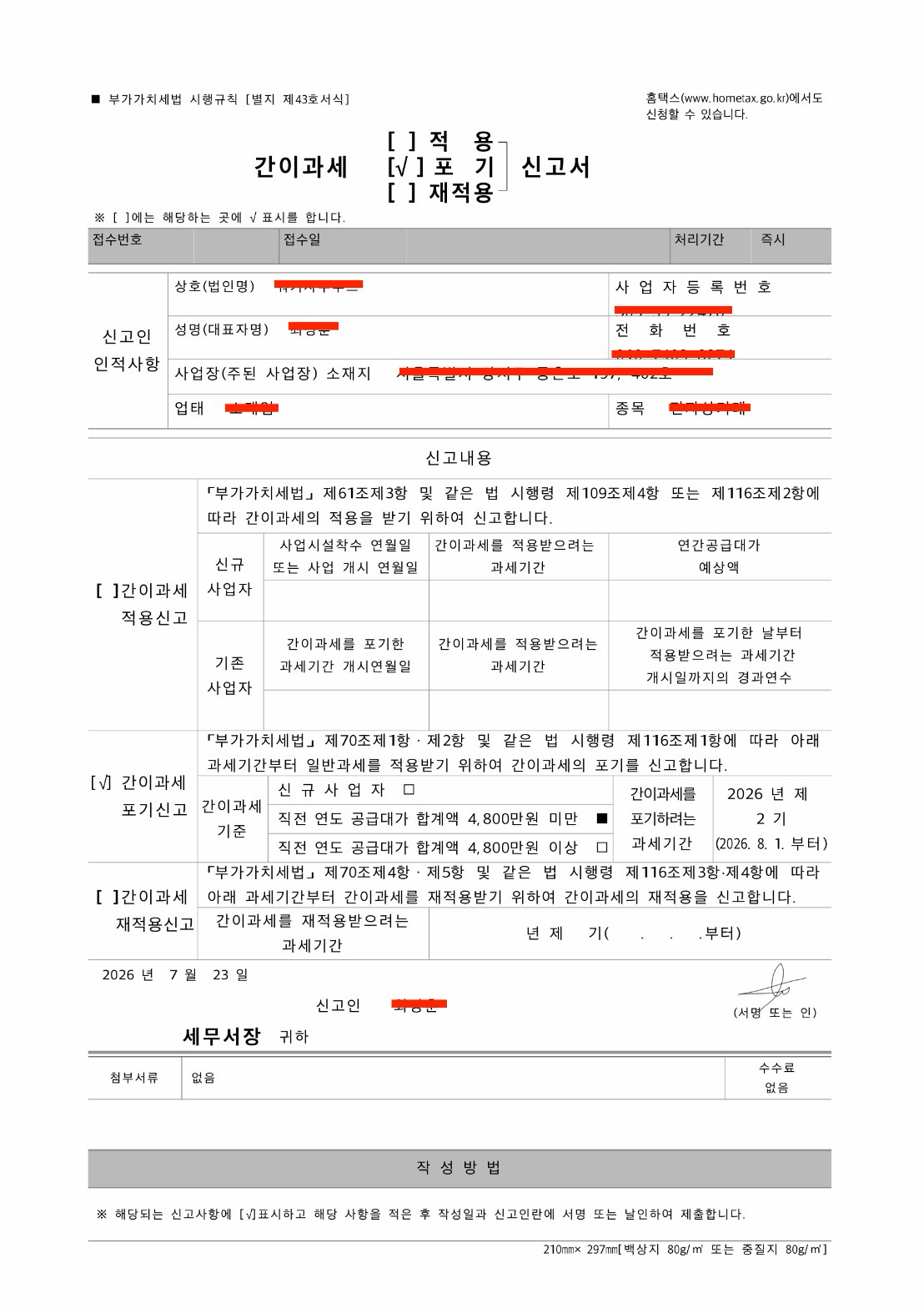
(위 AI(클로드코드 or 코덱스)가 작성한
간이과세포기신고서 모습,
진짜 정확하다+_+)

5) 홈택스 첨부서류 업로드 칸에
HWP(한글파일) or PDF 올리기
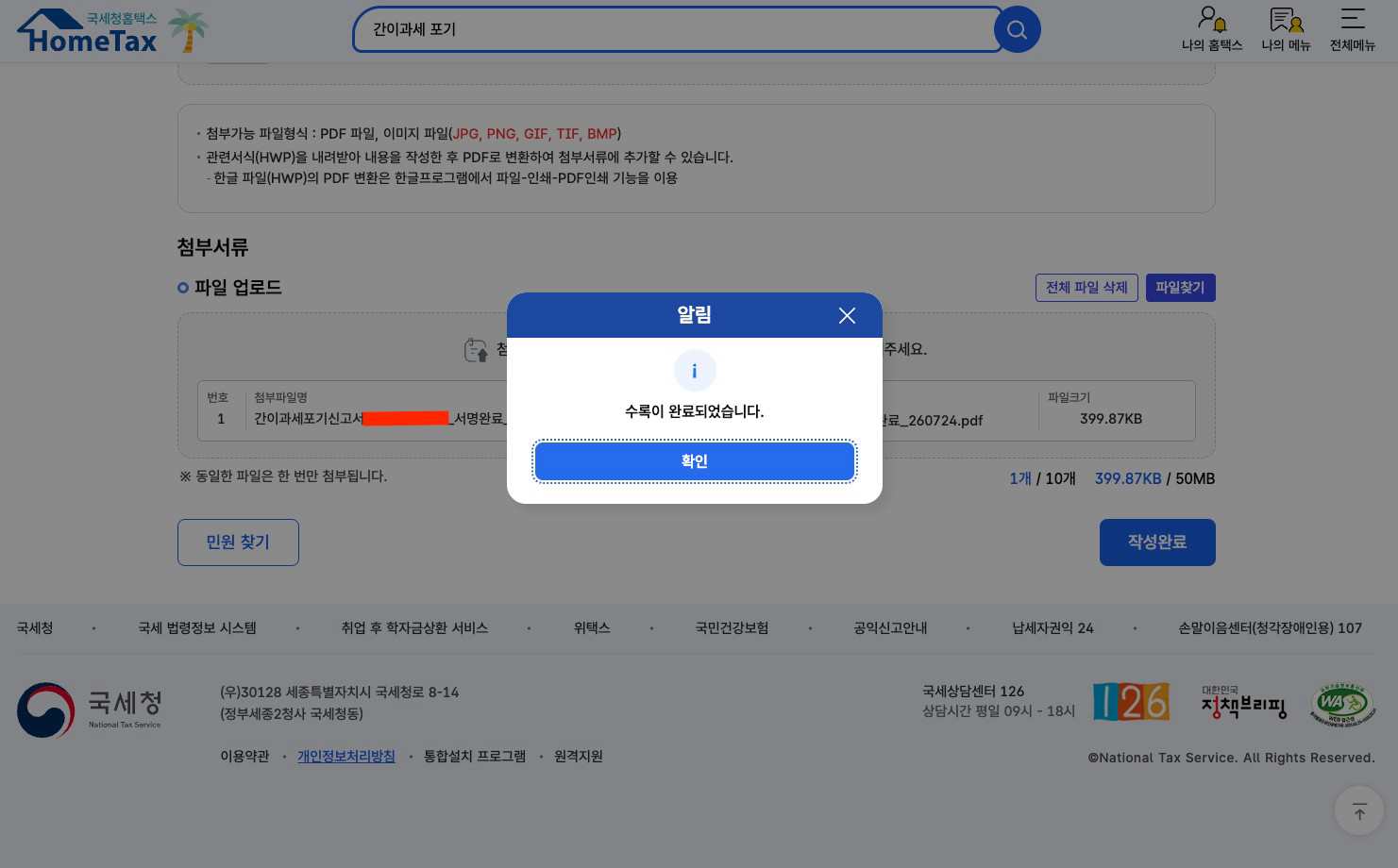
완성된 PDF 파일을 홈택스
간이과세포기신고 화면의
첨부서류 파일 업로드칸에 끌어다 놓거나
파일찾기 버튼으로 직접 선택합니다.
파일이 올라가면 ‘수록이 완료되었습니다’
알림창이 뜹니다.
1개 / 10개, 399.87KB / 50MB 표시가
확인되면 작성완료 버튼을 클릭하면 끝입니다.
6) 마감일 확인
7월 안에 접수해야 8/1부터 적용
간이과세 포기 신고는 타이밍이 중요합니다.
2026년 제2기(2026.8.1. 부터)
일반과세로 적용받으려면
7월 안에 접수가 완료돼야 합니다.
늦게 내면 다음 과세기간부터 적용되니
꼭 참고하고 진행하세요.
※전체 과정 요약※
1) HWP 내려받기 버튼 클릭
2) AI로 수정 및 PDF 변환 (서명 삽입 포함)
3) 첨부서류 업로드
4) 작성완료 클릭전에 꼭 제출하세요.
신고 전, 이것만 체크하세요
간이과세 포기 신고 = HWP 수정 + 내 인적사항 기입 + 싸인까지 기입
이 한 줄만 기억하면 홈택스
간이과세 포기신고서 금방 완료하실겁니다.
아래 체크리스트로 제출 전
마지막으로 확인해 보세요.
훨씬 업무가 쉬워집니다.
1) 홈택스 로그인 + 인적사항 자동 입력 확인
사업자번호, 상호, 대표자명이 맞게
들어가 있는지 확인하셨나요?
간혹 정보가 누락된 경우도 있으니
한 번 눈으로 쭈욱 보기
2) 내려받기 버튼으로 HWP 파일 저장
신청내용 옆의 내려받기 버튼을 클릭했나요?
안에 내용 꼭 수정해야 합니다.
3) HWP → PDF 변환 완료
HWP가 있다면 한글 프로그램에서 파일
→ 인쇄 → PDF로 저장
없다면 AI 도구(클로드 등)를 활용해
변환하면 됩니다.
4) 서명 위치 확인
신고인 이름 오른쪽 (서명 또는 인) 칸에
서명이 제대로 들어갔는지 확인하세요.
5) 첨부서류 업로드 + 수록 완료 알림 확인
파일 업로드 후 ‘수록이 완료되었습니다’
팝업이 뜨는 걸 꼭 확인하세요.
그 후 작성완료 버튼 클릭으로
최종 제출합니다.
6) 마감일 확인
간이과세 포기를 8월 1일부터 적용받으려면
7월 안에 접수해야 합니다.
제출 후 접수번호가 발급되면 완료입니다.
간이과세 포기신고, 처음엔 복잡해 보이지만
구조를 알고 나면 10분 안에 끝납니다.
사실 조금 까다로운 부분은
HWP(한글파일)을 수정하는 부분인데
이부분을 AI(클로드코드 or 코덱스)가
다해주니 너무 편해요 🙂
그럼 HWP(한글파일) 수정사항
나왔다고 당황해 하지마시고,
오늘 글 참고하셔서 꼭 해결하시길
바라면서
서울 강남에서 AI 기업 적용·강의,
AI 영상 작업이 필요하시면
최gpt를 기억해 주세요.
감사합니다.
지금까지 여러분의 AI/AX파트너
자본주의생존법 대표
최gpt(최성훈)이었습니다 🙂
위 내용에 대해 궁금하신 내용이나
잘 이해가 안 되거나 질문이 있으시면
언제든지 편하게 카카오 채널
‘자본주의생존법’ 을 추가하시고
연락 주세요.
친절히 답변드리겠습니다.
그리고 혼자 AI 공부하기 싫으시면
매달 AI레벨업 프로그램을 운영하니
아래 AI공부방 함께하기에서 확인하고
지원하세요.