REELS COMMENT “그록봇” · FREE GUIDE
헤이 시리 말고
헤이 그록 한마디로
Grok Bot 바로 열기
릴스에서 약속드린 Grok Bot 음성 명령 세팅 정리본입니다. 단축어 하나를 먼저 만들고, 아이폰 음성 명령에 문구 하나를 넣으면 됩니다. 제 화면 14장과, 릴스에서 말하지 못한 준비물·요금·주의할 점까지 적었습니다.
앱iOS · iPadOS 18 이상 · xAI 공식 앱
이상월 $30부터 · 세금 별도 · Plus·Free 로는 안 됩니다
BEFORE YOU START
시작 전에
세 가지만 확인하세요
세팅은 3분이면 끝나지만, 아래 셋 중 하나라도 없으면 Grok Bot 이 열리지 않습니다. 릴스에서는 말하지 못한 부분입니다.
- Grok Bot 앱. App Store 에서 ‘Grok Bot’을 받아 한 번 열어 둡니다. xAI 공식 안내로는 아이폰은 iOS 18, 아이패드는 iPadOS 18 이상이 필요합니다.
- X 유료 구독, Premium 이상. 공식 FAQ에 Grok Bot 은 Premium · Super · Ultra 에 들어 있고, Plus 와 Free 에는 없다고 적혀 있습니다. 가격은 아래 COST 에 정리했습니다.
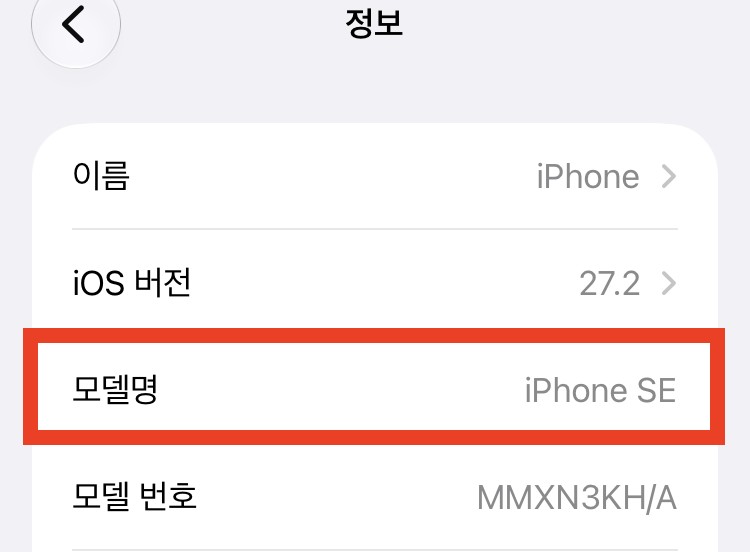
- 오래된 폰도 됩니다. 제 폰은 홈 버튼이 있는 구형 아이폰 SE이고, iOS 는 27.2입니다. 이 폰으로 세팅했습니다.
HOW TO
약속드린 정리본,
순서는 이렇습니다
릴스와 순서가 조금 다릅니다. 음성 명령에서 고를 단축어가 먼저 있어야 해서, 단축어 → 음성 명령 순서로 적었습니다.
무엇을 열지 정합니다
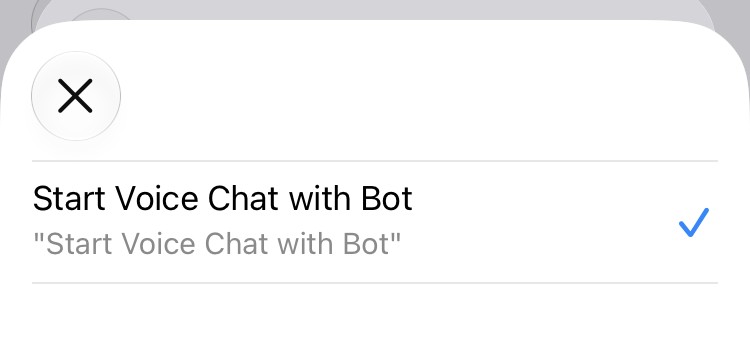
Start Voice Chat with Bot 단축어를 하나 만듭니다. 누르면 Grok Bot 음성 채팅이 열리는 단축어입니다.
무슨 말로 부를지 정합니다
문구 Hey grok 을 들으면 위 단축어를 실행하도록 음성 명령을 하나 만듭니다.
- 단축어 앱을 열고 아래 + 를 누릅니다.
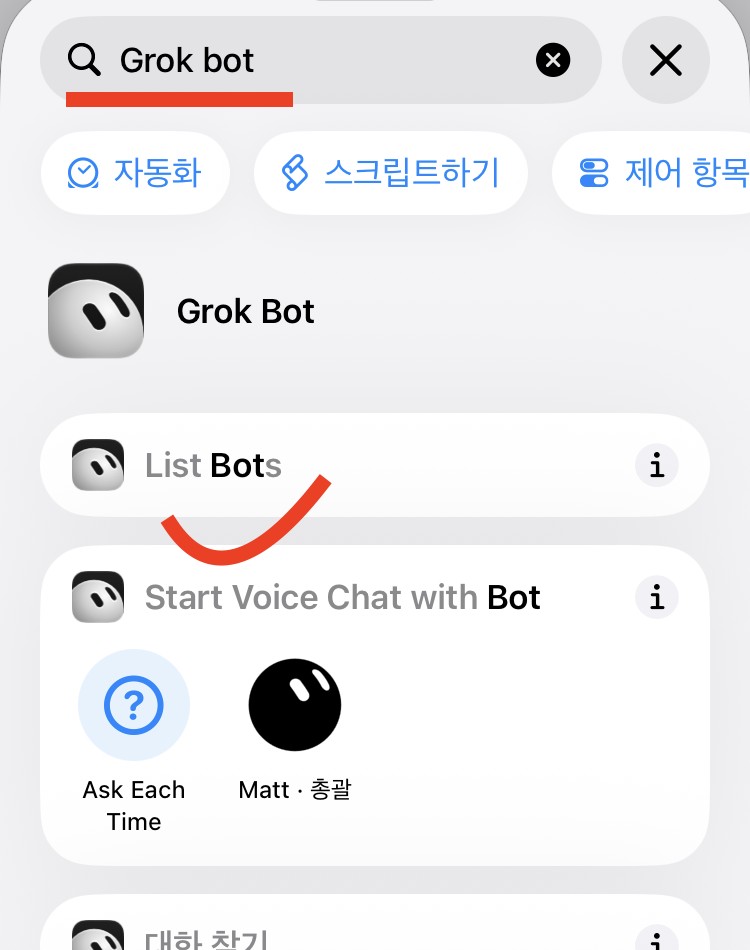
- 위 검색 칸에 Grok bot 을 치고 Start Voice Chat with Bot 을 고릅니다.
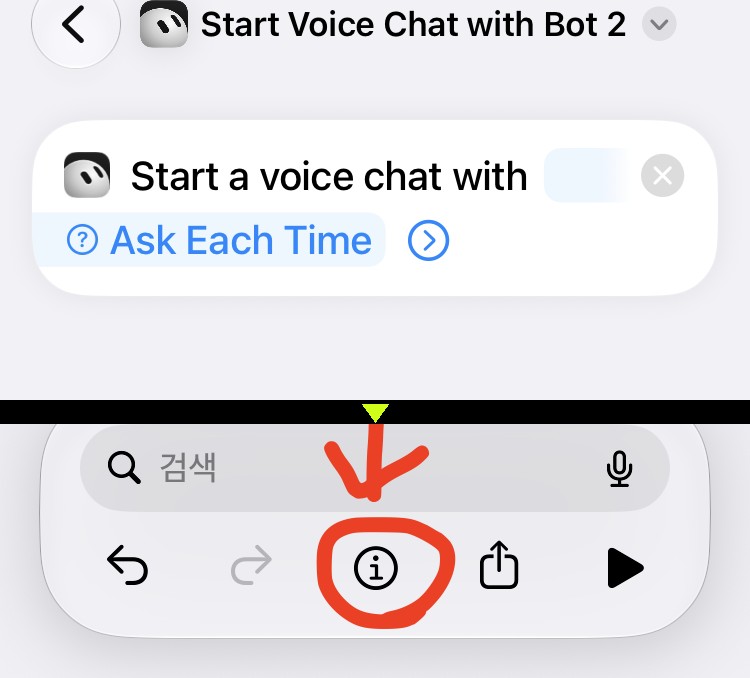
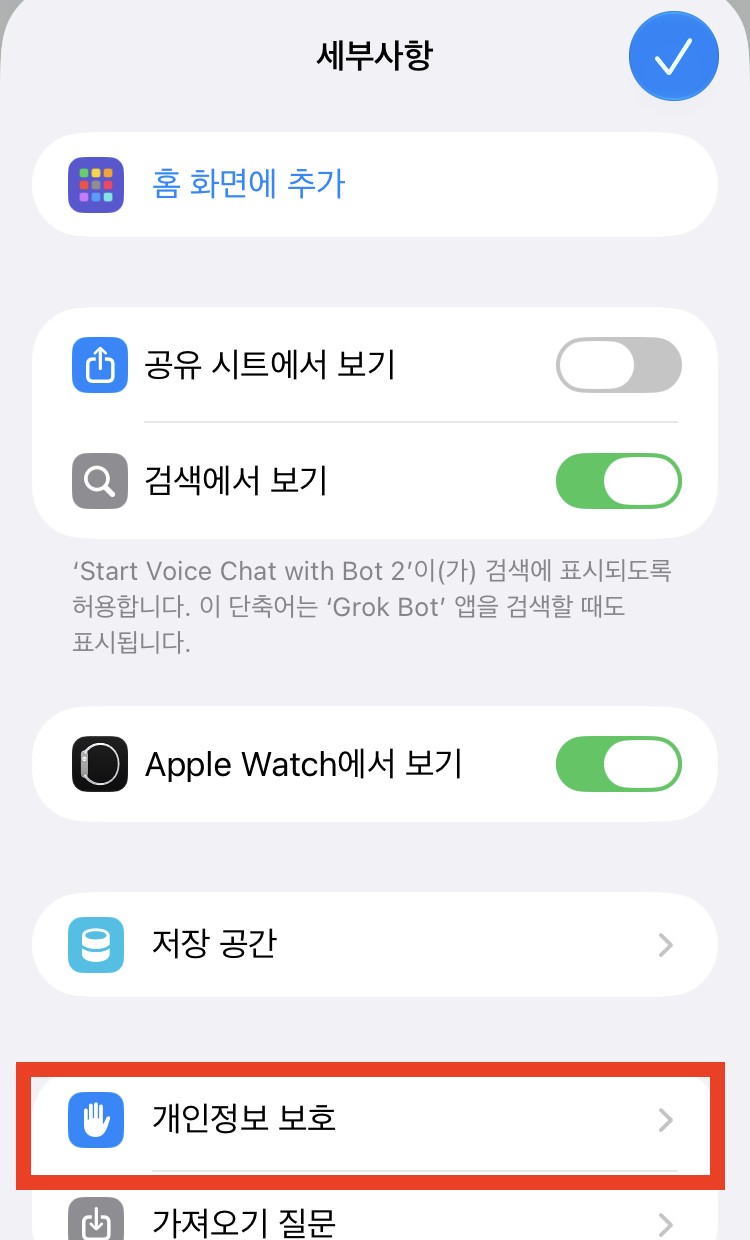
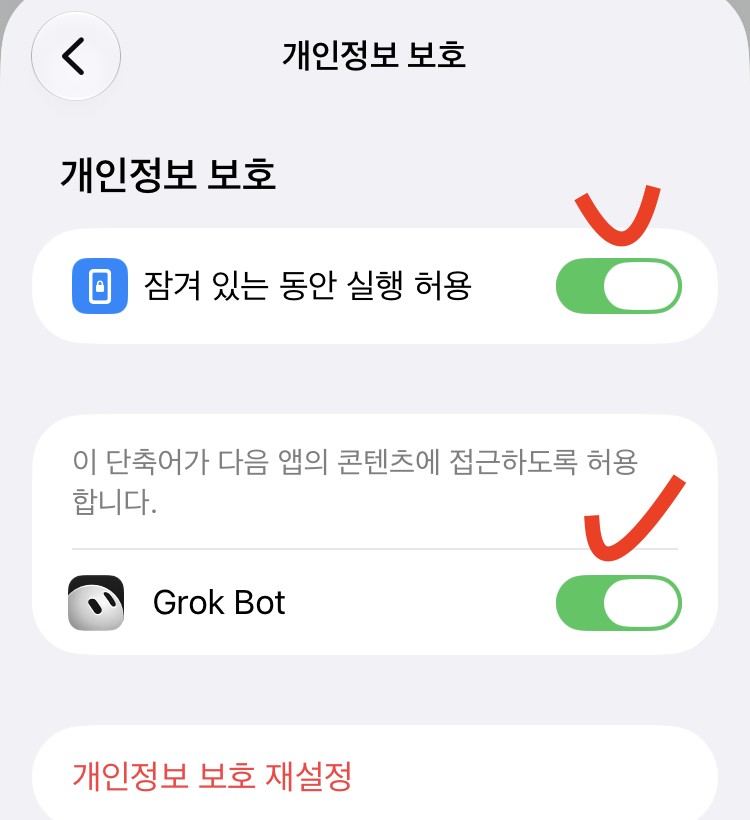
- 아래 i 버튼 → 개인정보 보호에서 스위치 두 개를 켭니다. 잠겨 있는 동안 실행 허용, Grok Bot 접근 허용입니다.
- 설정 → 손쉬운 사용 → 음성 명령을 켭니다.
- 명령 → 사용자화 → 새로운 명령 생성으로 갑니다.
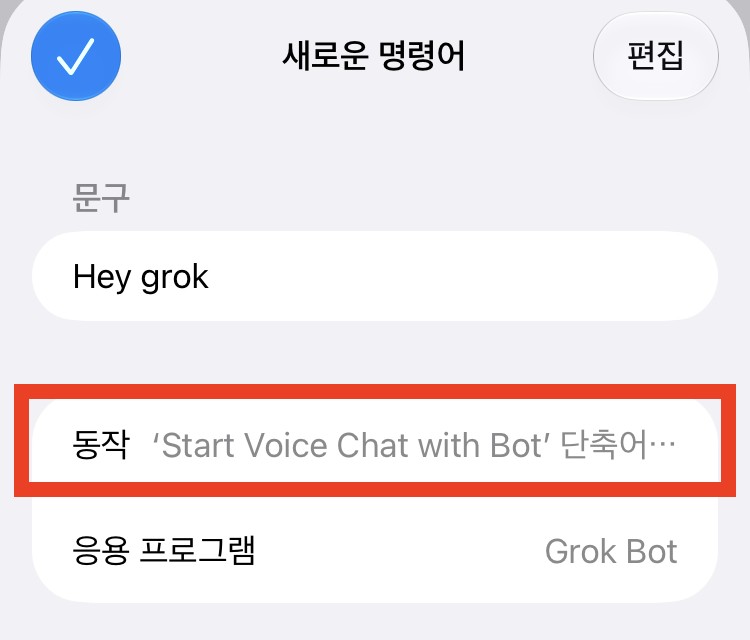
- 문구에 Hey grok, 동작은 단축어 실행 → Start Voice Chat with Bot. 왼쪽 위 체크로 저장합니다.
- 잠금을 푼 채로 “헤이 그록”이라고 말합니다. Grok Bot 음성 채팅이 열립니다.
PART A · STEP 01 — 06
단축어부터
만듭니다
제 아이폰 화면 그대로입니다. 빨간 상자와 체크가 누를 곳입니다.
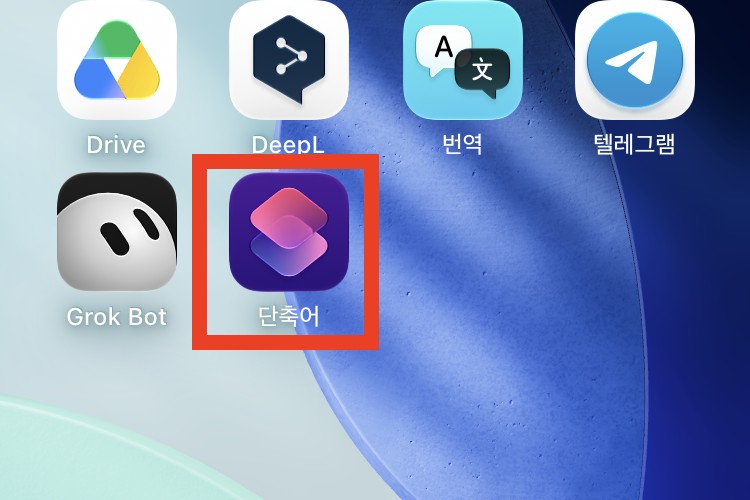
단축어 앱을 엽니다
아이폰과 아이패드에 처음부터 깔려 있는 앱입니다. 구형이든 신형이든 다 있습니다.
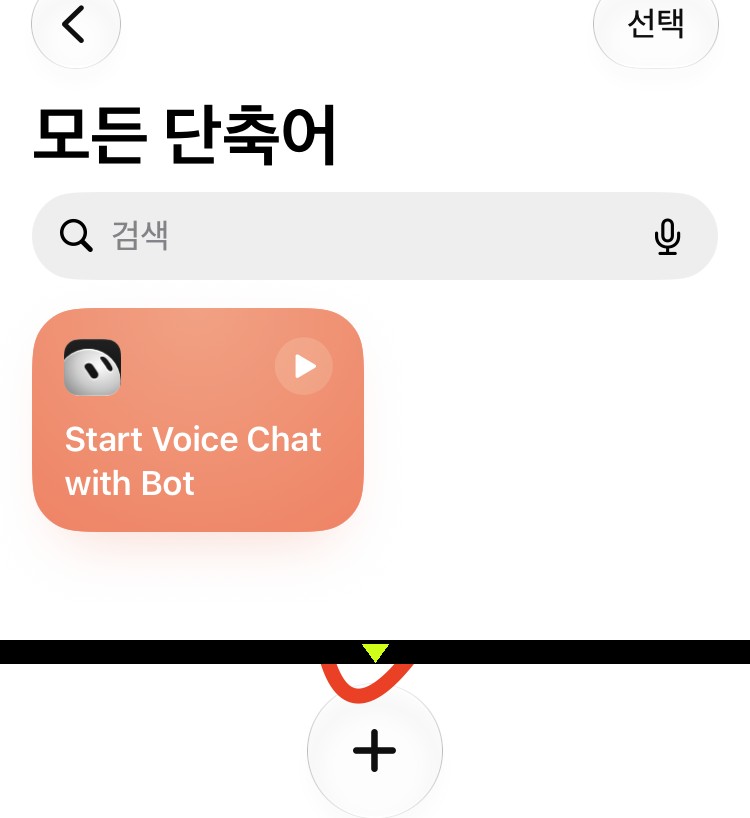
아래 + 를 누릅니다
‘모든 단축어’ 화면 아래 가운데에 있습니다. 위에 보이는 ‘Start Voice Chat with Bot’ 카드는 제가 미리 만들어 둔 것입니다.
Grok bot 을 검색해 동작을 고릅니다
위 검색 칸에 Grok bot 이라고 치면 Grok Bot 앱의 동작이 뜹니다. 그중 Start Voice Chat with Bot 입니다. 그 아래는 부를 봇을 고르는 칸이고, Ask Each Time 은 ‘부를 때마다 묻기’입니다.
아래 i 버튼으로 세부사항에 들어갑니다
단축어가 만들어지면 편집 화면이 뜹니다. 아래 줄 가운데의 i 버튼입니다. 단축어 이름은 ‘Start Voice Chat with Bot 2’처럼 저절로 붙었습니다.
개인정보 보호 를 누릅니다
세부사항 화면 아래쪽에 있습니다.
스위치 두 개를 모두 켭니다
잠겨 있는 동안 실행 허용, 그리고 이 단축어가 Grok Bot 앱에 접근하도록 허용하는 스위치입니다. 켠 뒤 뒤로 나와 세부사항 오른쪽 위 체크로 닫습니다.
PART B · STEP 07 — 14
음성 명령에
“Hey grok”을 넣습니다
이번엔 설정 앱입니다. 방금 만든 단축어를 ‘Hey grok’이라는 말에 묶습니다.
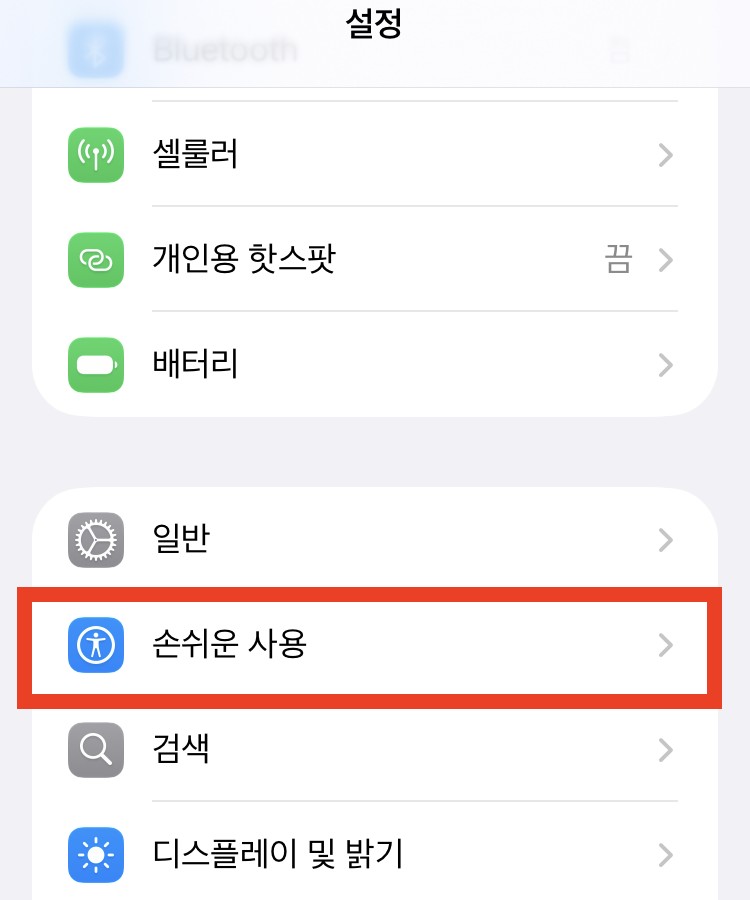
설정 → 손쉬운 사용
설정 앱에서 ‘일반’ 바로 아래에 있습니다.
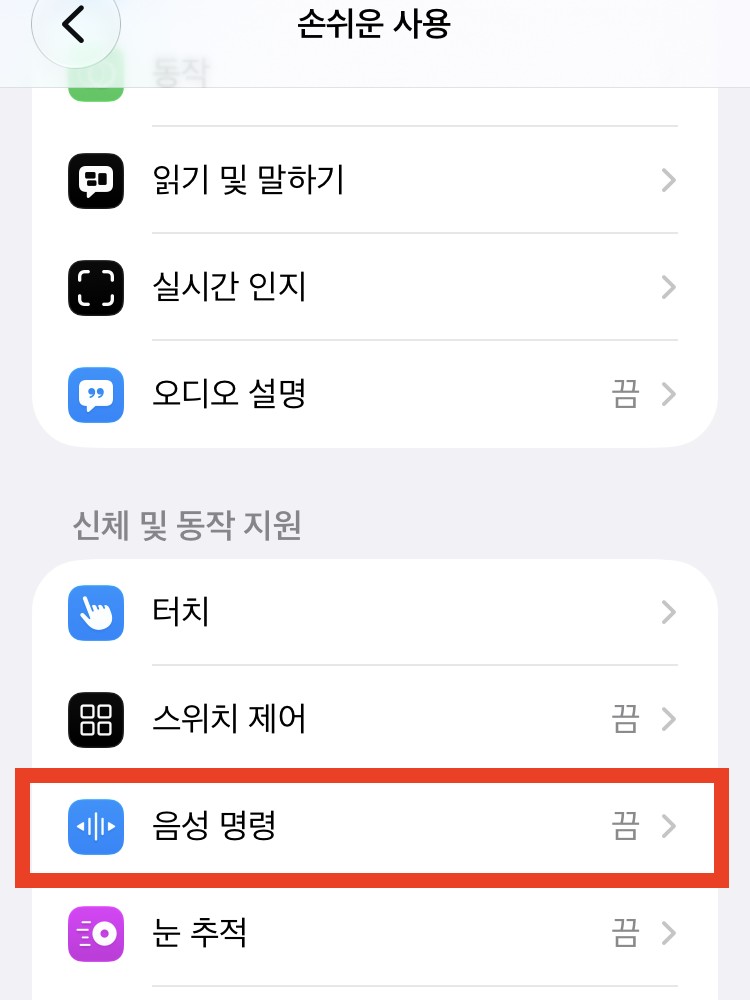
음성 명령 을 누릅니다
‘신체 및 동작 지원’ 묶음에 있습니다. 처음엔 ‘끔’으로 되어 있습니다.
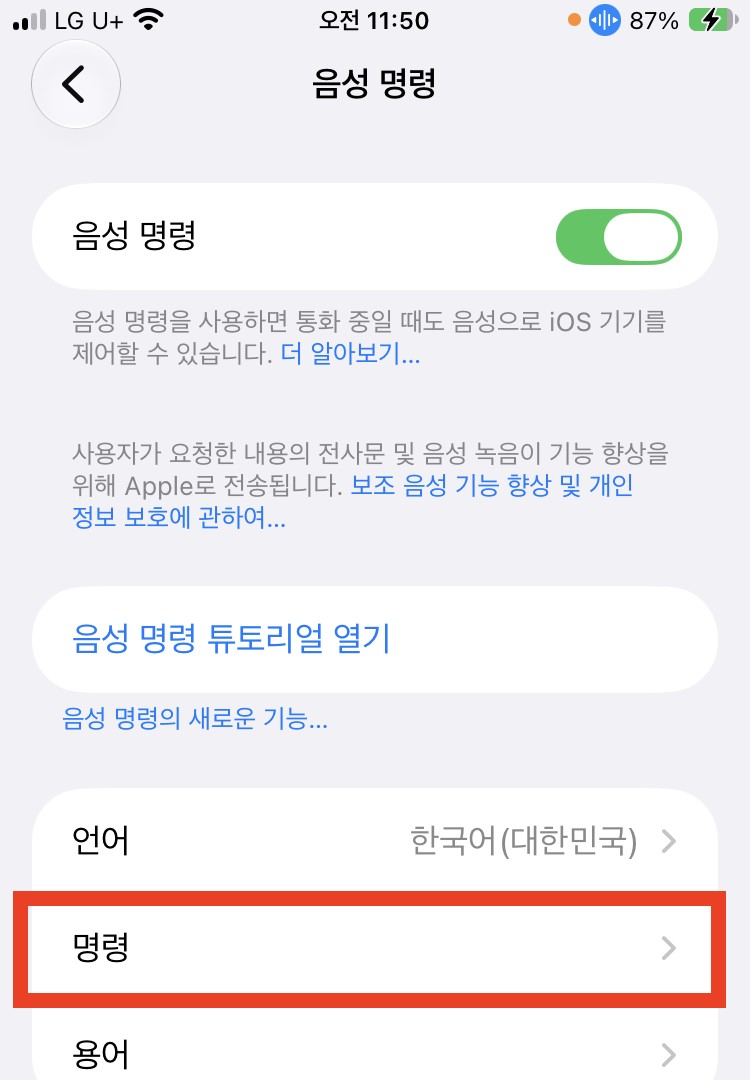
음성 명령을 켜고 명령 으로 갑니다
맨 위 스위치를 켭니다. 켜면 화면 오른쪽 위 배터리 옆에 파란 마이크 표시가 뜹니다. 언어는 한국어(대한민국) 그대로 뒀습니다.
사용자화 를 누릅니다
명령 화면 맨 위입니다.
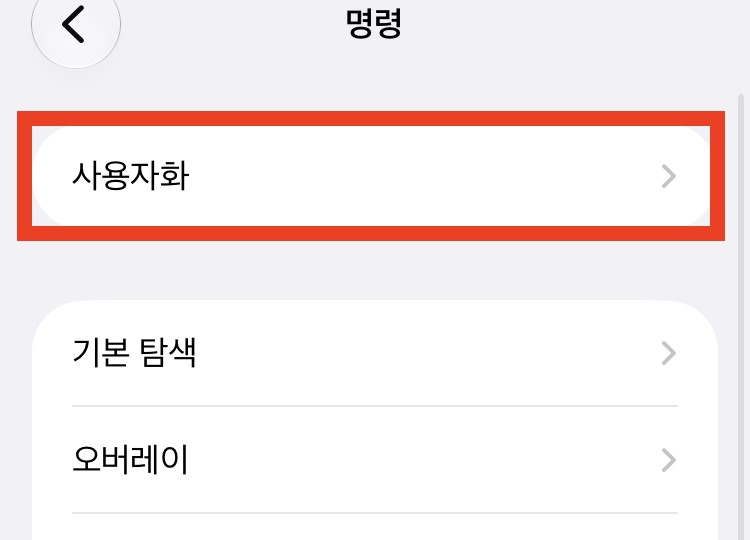
새로운 명령 생성 을 누릅니다
아래의 ‘Hey grok’은 제가 이미 만든 명령입니다. 처음이면 이 줄은 없습니다.
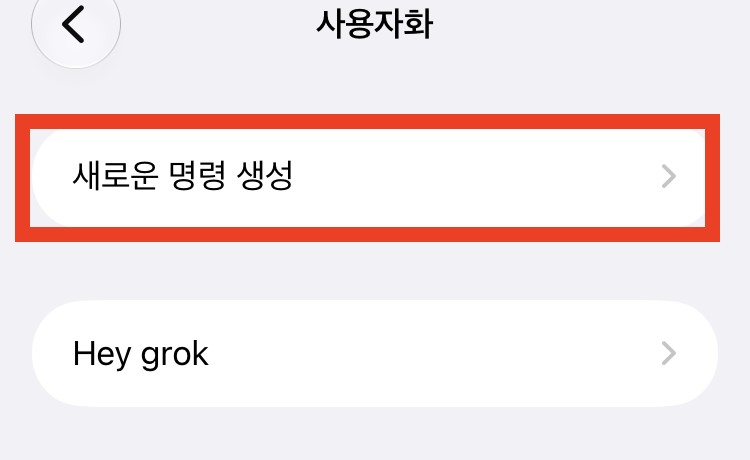
문구에 Hey grok 을 적고 동작 을 누릅니다
문구 칸에 영어로 Hey grok 이라고 적었습니다. 아래 그림은 다 채운 모습입니다. 응용 프로그램 칸에는 Grok Bot 이 나왔고, 저는 그대로 뒀습니다.
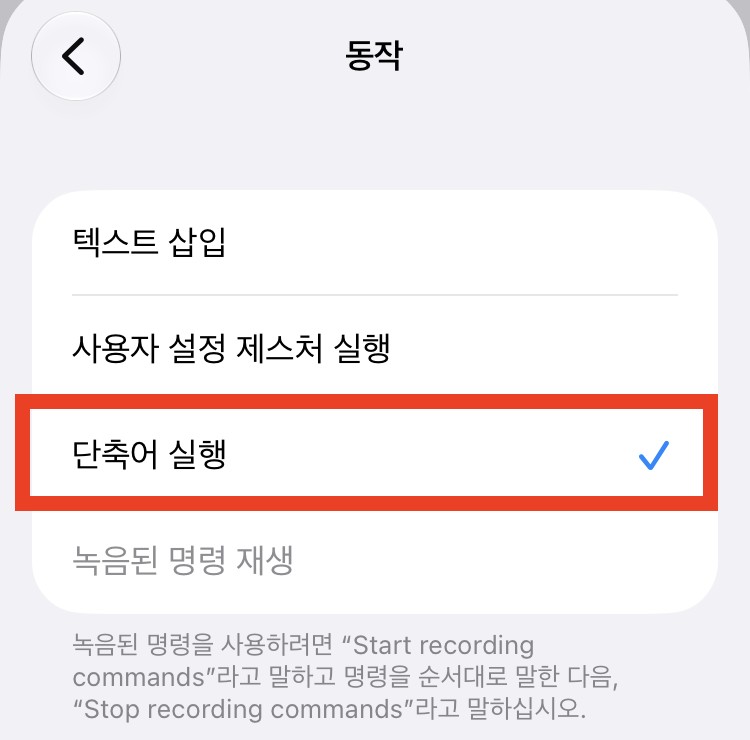
동작에서 단축어 실행 을 고릅니다
텍스트 삽입 · 사용자 설정 제스처 실행 아래에 있습니다.
단축어를 고르고 저장합니다
Part A 에서 만든 Start Voice Chat with Bot 입니다. 고른 뒤 12번 화면으로 돌아와 왼쪽 위 체크를 누르면 음성 명령이 저장됩니다.
TRY
이제 홈 화면에서
“헤이 그록”
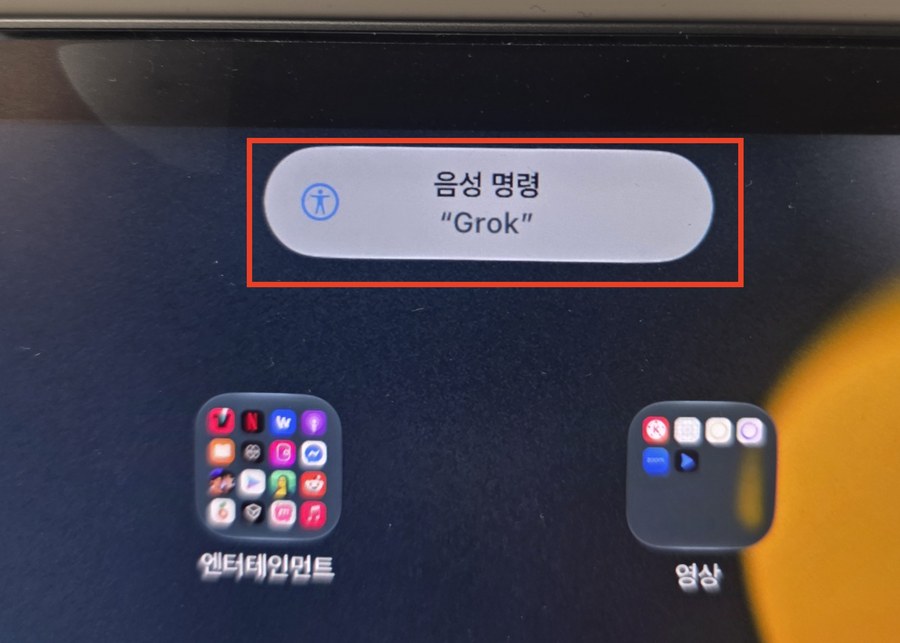
잠금을 푼 채로 “헤이 그록”이라고 말하면, 화면에 음성 명령 “Grok” 말풍선이 뜨고 Grok Bot 음성 채팅이 열립니다. 아래는 제 아이패드에서 찍은 사진입니다.
COST
세팅은 공짜,
Grok Bot 은 유료 플랜
단축어와 음성 명령은 아이폰 기본 기능이라 돈이 들지 않습니다. 돈이 드는 건 Grok Bot 을 쓸 수 있는 X 구독입니다.
| X 구독 플랜 | 요금 | Grok Bot |
|---|---|---|
| Premium | 월 $30연 $300 | 들어 있음 |
| Super | 월 $100연 $1,000 | 들어 있음사용량 더 큼 |
| Ultra | 월 $200연 $2,000 | 들어 있음사용량 더 큼 |
| Plus · Free | 월 $8 · $0 | 없음 |
월 $8 Plus 로는 Grok Bot 이 안 됩니다
공식 FAQ에 ‘Plus and Free don’t include it’이라고 적혀 있습니다. Grok Bot 이 들어 있는 가장 싼 플랜은 Premium, 월 $30입니다. 세팅부터 해 놓고 결제하면, 결제한 날 바로 “헤이 그록”으로 쓸 수 있습니다.
NOTES
써 보고
알게 된 것
제 아이폰 SE와 아이패드에서 직접 겪은 것, 그리고 공식 안내에 적힌 것을 나눠 적었습니다. 제가 해 보지 않은 것은 해 보지 않았다고 썼습니다.
- 단축어가 먼저입니다. 음성 명령의 ‘단축어 실행’ 목록에는 이미 만든 단축어만 뜹니다. 그래서 Part A 를 먼저 해야 합니다.
- 문구는 영어, 부르는 건 한국어 발음으로 됐습니다. 문구 칸에는 Hey grok 이라고 적었고 음성 명령 언어는 한국어(대한민국)였는데, “헤이 그록”이라고 불러서 열렸습니다. 아이패드 말풍선에는 “Grok”으로 알아들었다고 떴습니다.
- 응용 프로그램 칸이 Grok Bot 이어도 홈 화면에서 열렸습니다. 12번 화면처럼 그 칸에 Grok Bot 이 나온 상태로, 홈 화면에서 불렀을 때 바로 열렸습니다.
- 음성 명령을 켜 두는 동안 파란 마이크 표시가 뜹니다. 아이폰이 계속 듣고 있다는 표시입니다. 배터리가 얼마나 더 닳는지는 재 보지 않았습니다.
- 첫 대답이 일본어로 나온 적이 있습니다. 음성 채팅을 처음 열었을 때 Grok Bot 이 일본어로 답해서 한국어로 말해 달라고 하니 바로 한국어로 바꿨습니다. 한 번 겪은 일입니다.
- 잠긴 화면에서는 시험하지 않았습니다. 저는 ‘잠겨 있는 동안 실행 허용’을 켜 뒀지만, xAI 공식 안내에는 Siri · 단축어 동작이 아이폰 잠금이 풀린 상태에서 된다고 적혀 있습니다. 잠금을 풀고 부르세요.
- 측면 동작 버튼이 있는 아이폰이면 공식 방법도 있습니다. 아이폰 15 Pro 이후 모델은 설정 → 동작 버튼 → 단축어 → Grok Bot → Start Voice Chat 으로 버튼에 걸 수 있다고 Grok Bot 공식 X 계정이 안내했습니다. 제 SE에는 그 버튼이 없어서 해 보지 않았습니다.
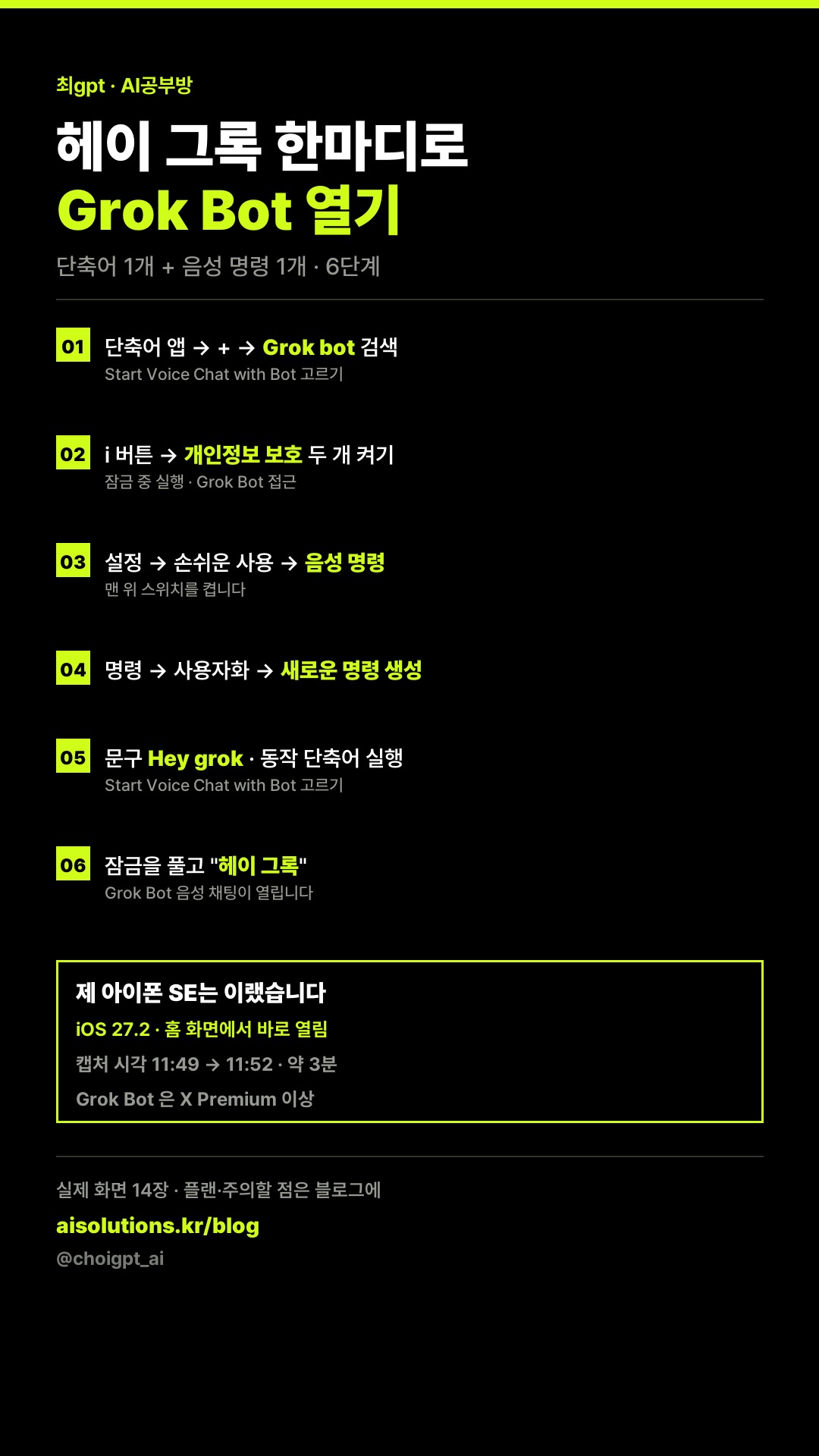
저장용 정리본입니다. 길게 눌러 저장해 두고, 순서가 헷갈릴 때 이 한 장만 보세요.
제휴링크를 쓰시면 더 많은 혜택을 얻으실 수 있으니 참고하세요 🙂 제휴 링크로 결제하면 최gpt에게도 소정의 크레딧이 적립됩니다.
혼자 헤매지 말고,
같이 공부해요
“헤이 그록”에 반응이 없거나 Grok Bot 이 안 열리면, 12번과 14번 화면을 찍어서 물어보세요. 같이 봐 드립니다.