ChemiCloud 워드프레스 호스팅 설치 완전 정복 2026
안녕하세요. 여러분의 AI/AX 파트너
자본주의생존법 대표
최gpt(최성훈)입니다.
무더위에 서버도 저도 과열 조심해야겠어요 🔥
수분 충전 잊지 마세요 ^_^;;ㅋㅋ
오늘은 ChemiCloud 워드프레스 호스팅 설치와
SSL 세팅까지 한 번에 끝내는 방법을
실제 화면과 함께 정리해드릴게요.
벌쳐 해킹, 그리고 이사 결정
얼마 전에 호스팅 서버 벌쳐가
해킹당해서 홈페이지가 통째로
날아간다는 소식을 전했는데요.
https://blog.naver.com/rascalhoon/224315057148
👉 3주 동안 만든 워드프레스 홈페이지가 통째로 날아갔다 – 벌쳐 Vultr 정지 사태 전말
뭐 언제까지 슬퍼할 수는 없어서
새로운 서버 중에 괜찮은 게 없을까?
고민하던 중에 2명의 전문가에게
아래와 같은 자문을 얻게 되었습니다.
01) L 대표님 : 저는 Vercel이랑 클라우드 플레어 쓰는데, 그게 보안에선 제일 안전해요.
02) H 대표님 : 다만 Vercel이나 Cloudflare는
일반 워드프레스 서버를 대체하는 용도로는
조금 어렵습니다.
Cloudflare는 기존 서버 앞단에 붙이는
CDN/보안/캐시 쪽이고, Vercel은
Next.js 같은 웹앱 배포 쪽에 더 적합합니다.
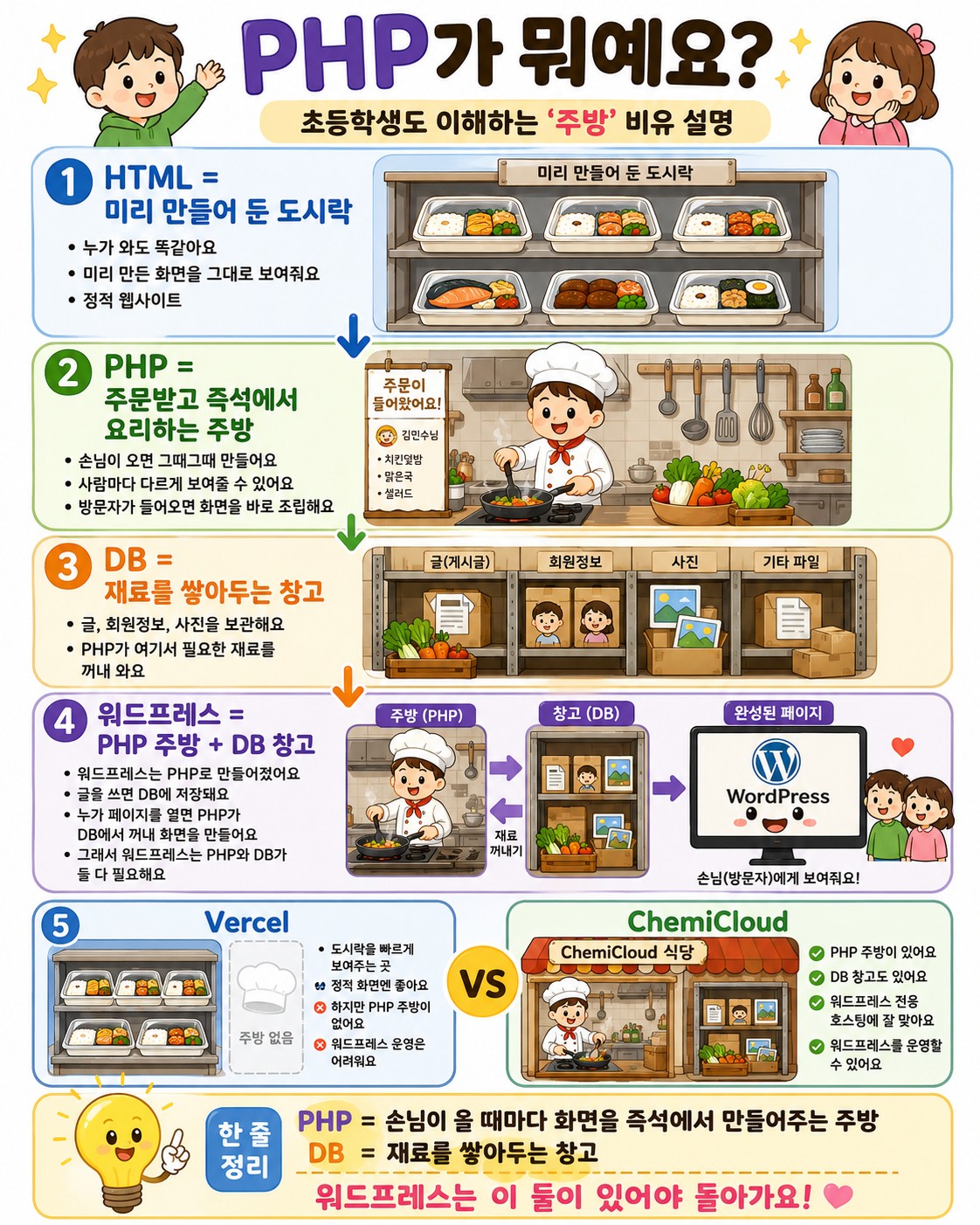
최종 자문(채택함) : 워드프레스는 PHP와
DB가 필요해서 결국 워드프레스용
호스팅 서버가 따로 필요합니다.
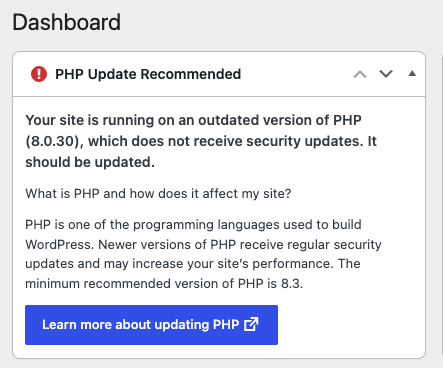
자 그럼 여기서 PHP가 무엇이냐면?
Vultr가 찜찜하시면 ChemiCloud도
한 번 검토해 볼 수 있을 것 같습니다.
워드프레스 호스팅을 지원하고 서울 서버 리전도 있어서 국내 사이트 운영에는 괜찮은
선택지일 수 있습니다.
최종 채택 호스팅 서버 : ChemiCloud
오케이! 그럼 어떻게 채미 클라우드를
세팅했는지 지금부터 설명 들어갑니다!
ChemiCloud 가입 순서 정리
| 가입 단계 | 선택 포인트 |
|---|---|
| 플랜 | WordPress Starter |
| 도메인 | I already have a domain (보유 도메인 연결) |
| 결제 기간 | 오래 끊을수록 할인 |
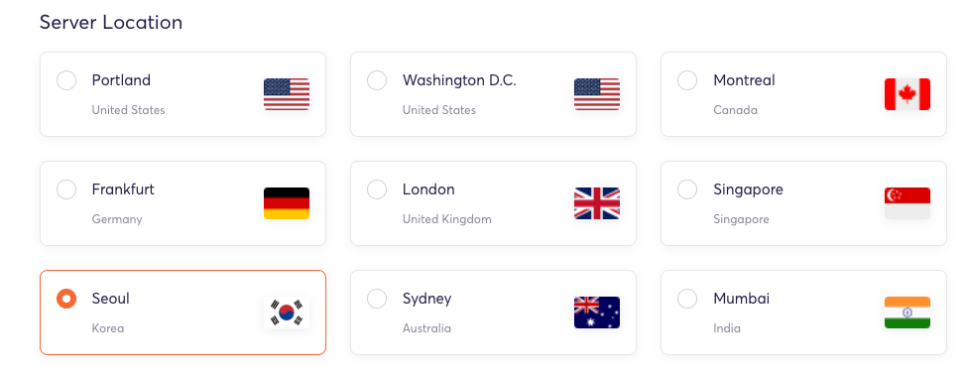
| 서버 위치 | Seoul, Korea |
| 애드온 | SSL 등 2가지 체크 |
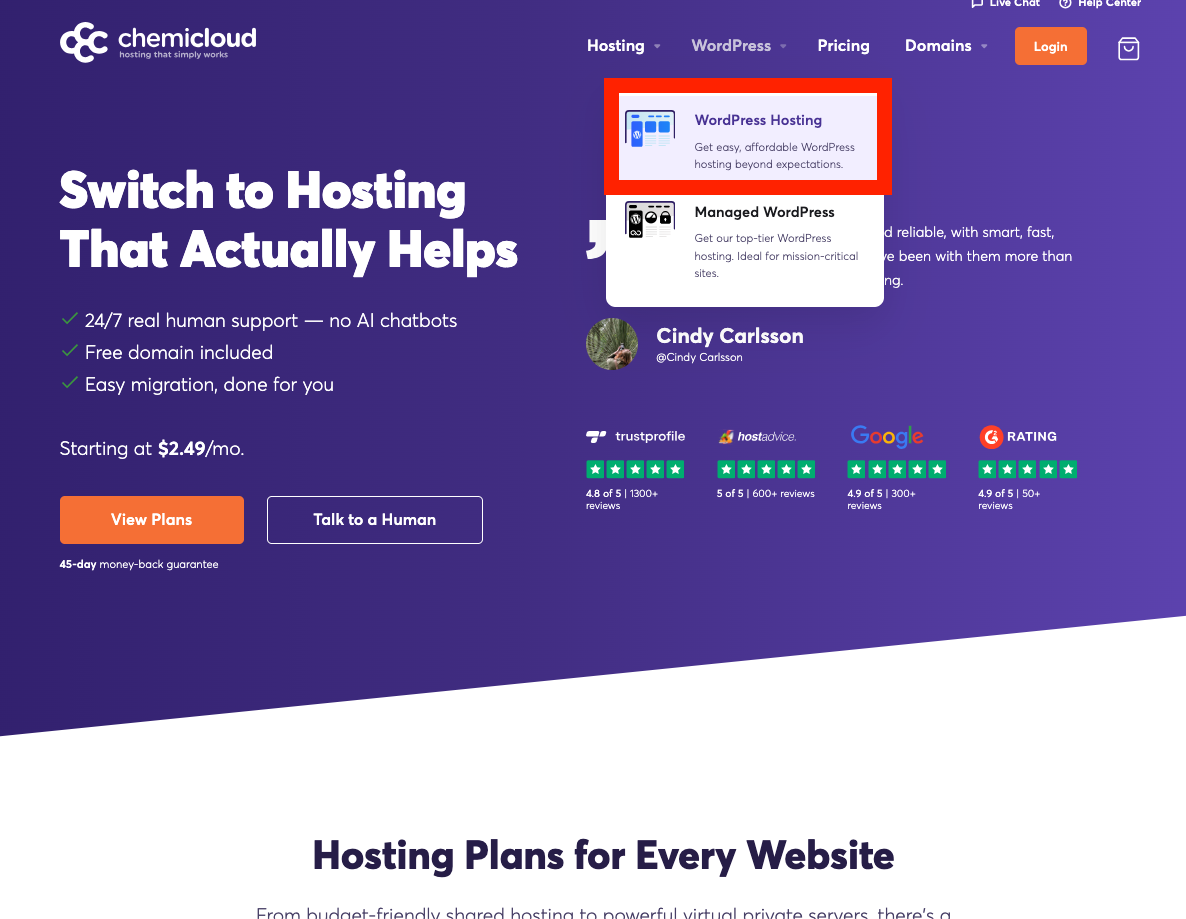
우선 구글에 ‘ChemiCloud’를 검색합니다.
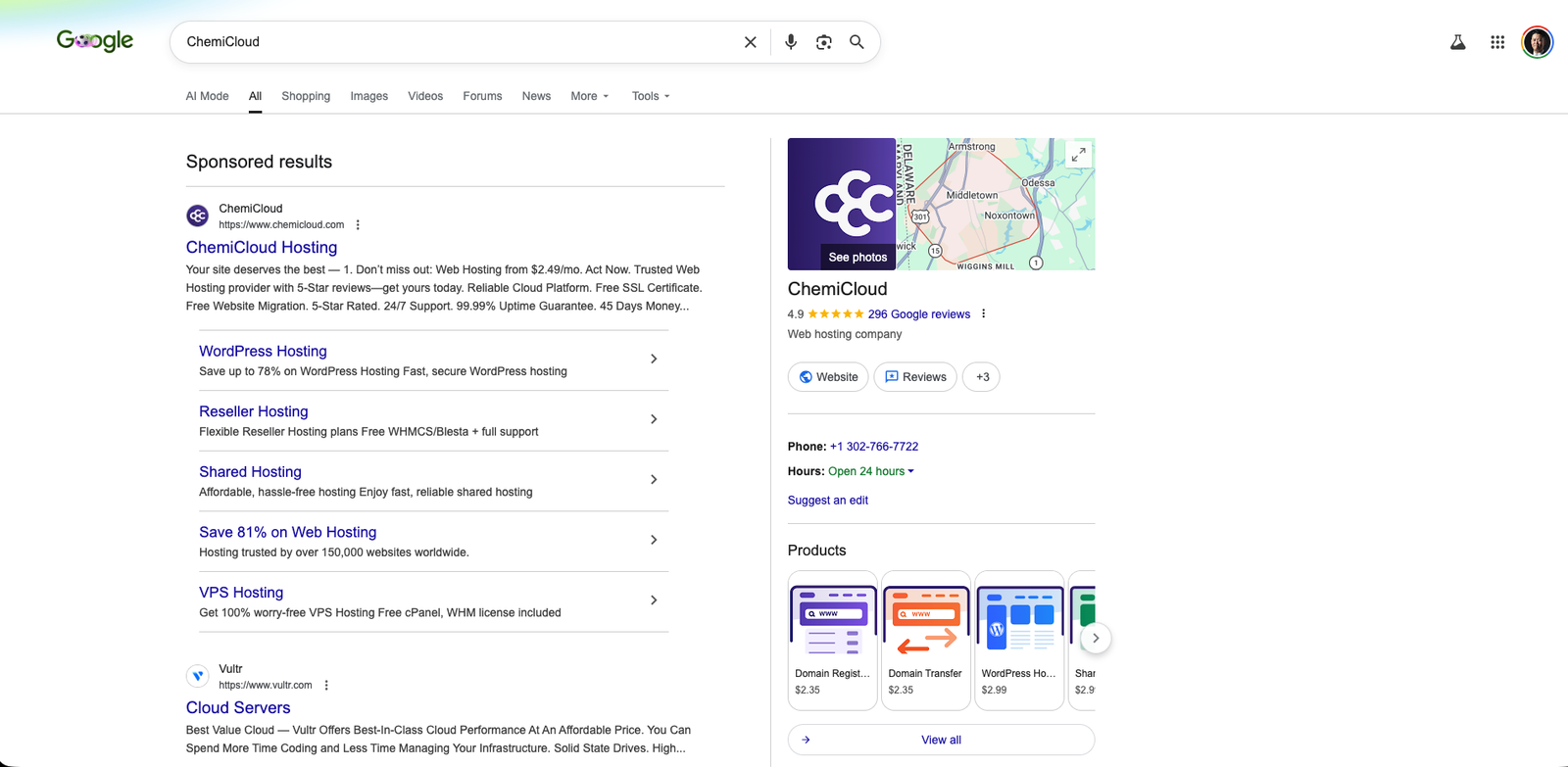
그럼 위와 같이 ‘ChemiCloud’에 홈페이지가
나오는데요.
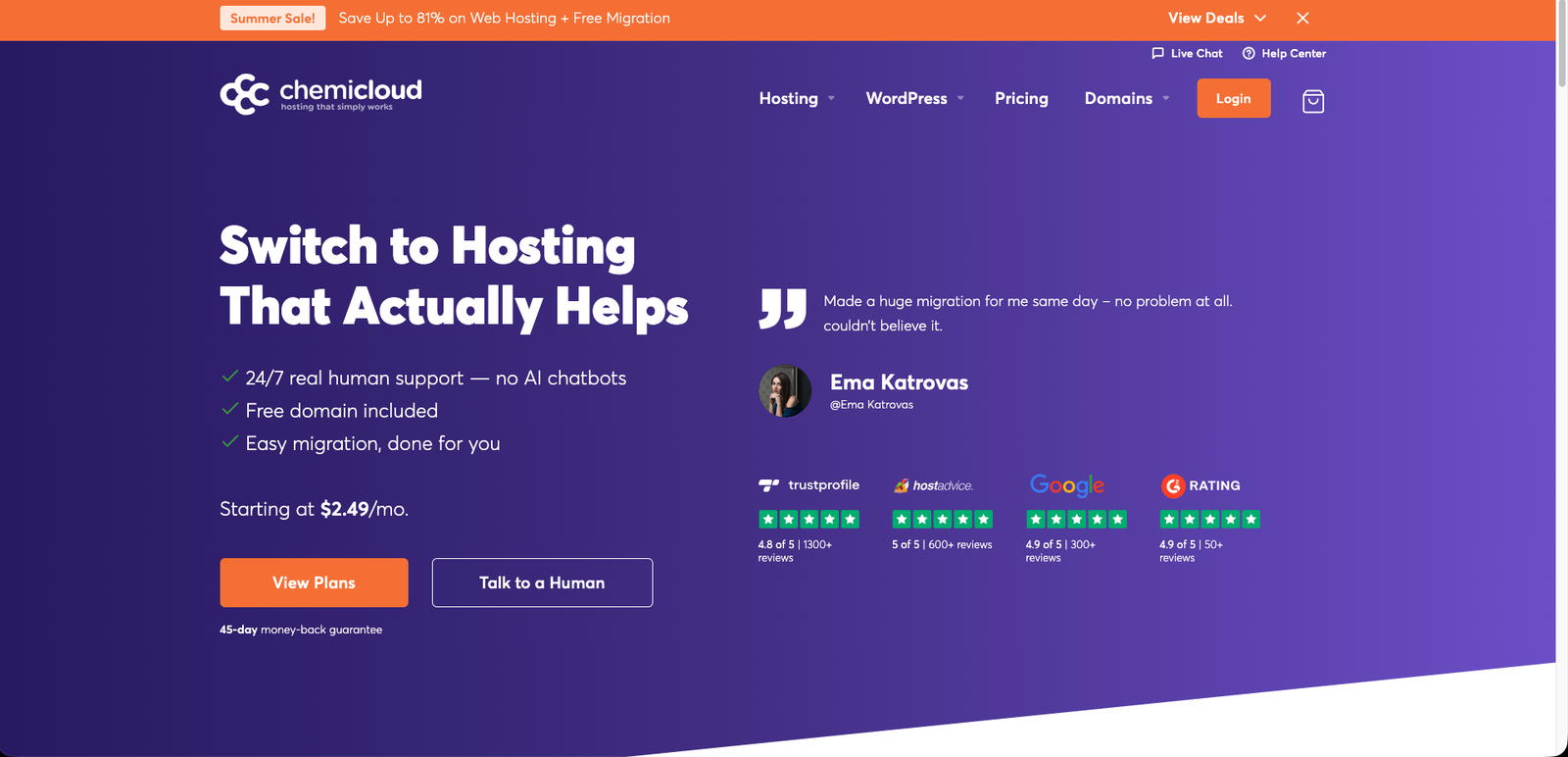
여기서 상단 메뉴 중 두 번째 WordPress에서
WordPress Hosting 메뉴 버튼을 누릅니다.
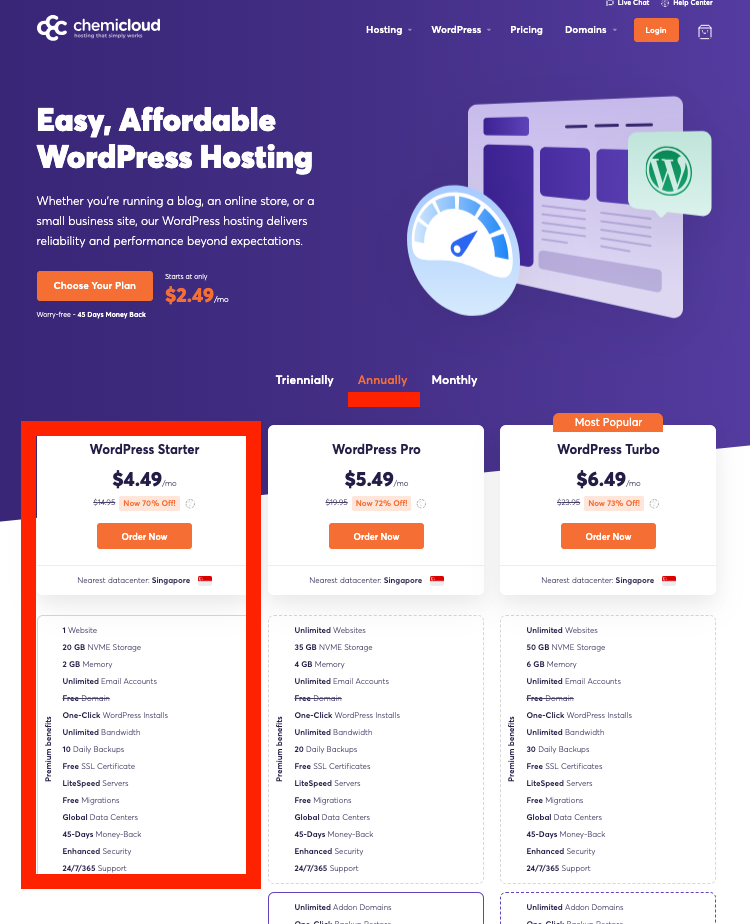
그럼 위와 같이 WordPress Starter 호스팅 서버
프로그램이 보이는데요. 해당 서비스를
선택해 줍니다.
(굳이 처음부터 비싼 서비스 필요 없습니다.
써보다가 홈페이지 방문자가 많으면 그때
서버 큰 걸로 교체하면 됩니다.)
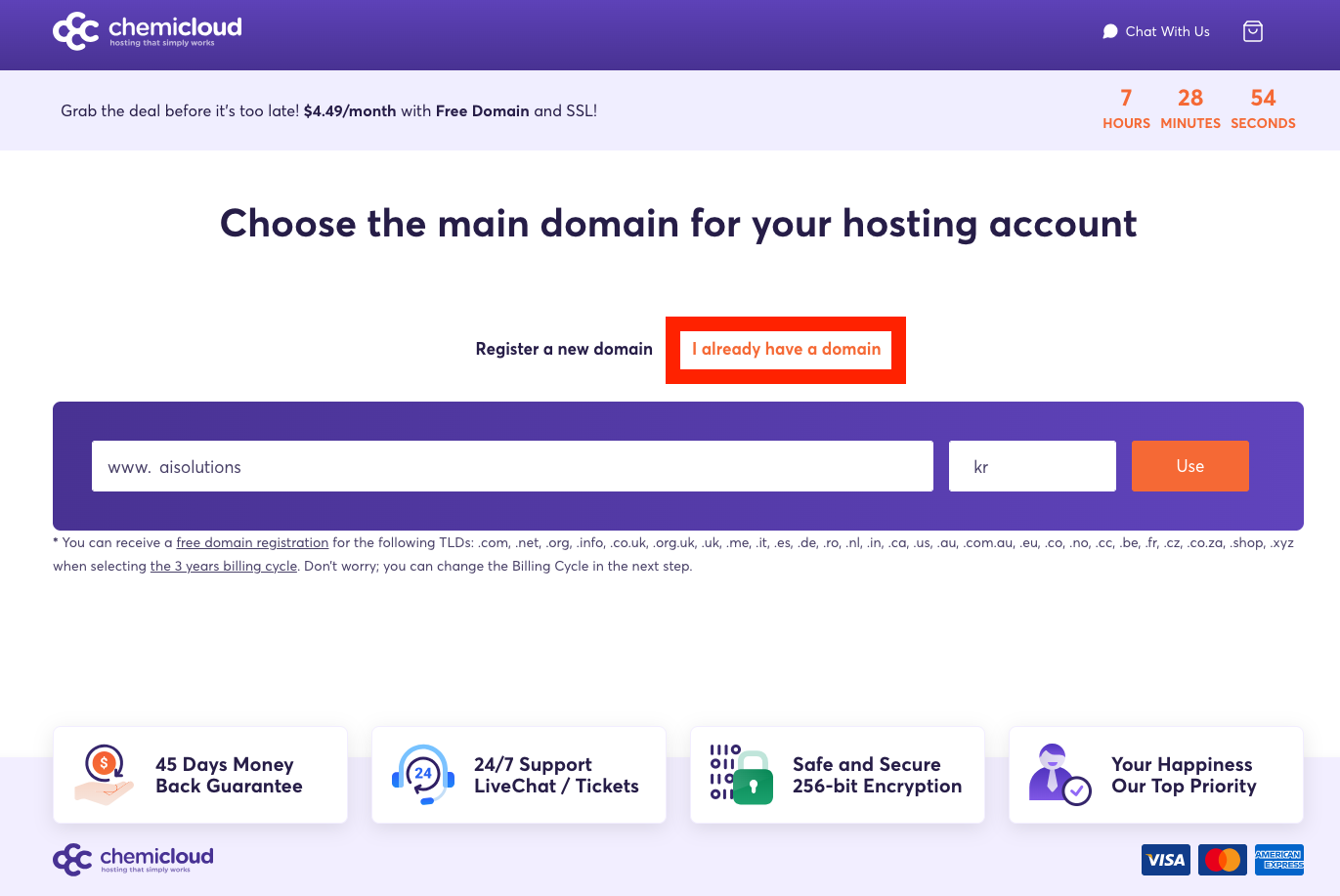
메뉴를 클릭하면 ‘I already have a domain’
라는 문구가 보이는데, 저희는 이미 도메인을
가비아에서 구매한 상태이니 해당 버튼을
클릭해 줍니다.
(여기서 도메인이 없는 분들은 도메인까지
구매해도 됩니다.)
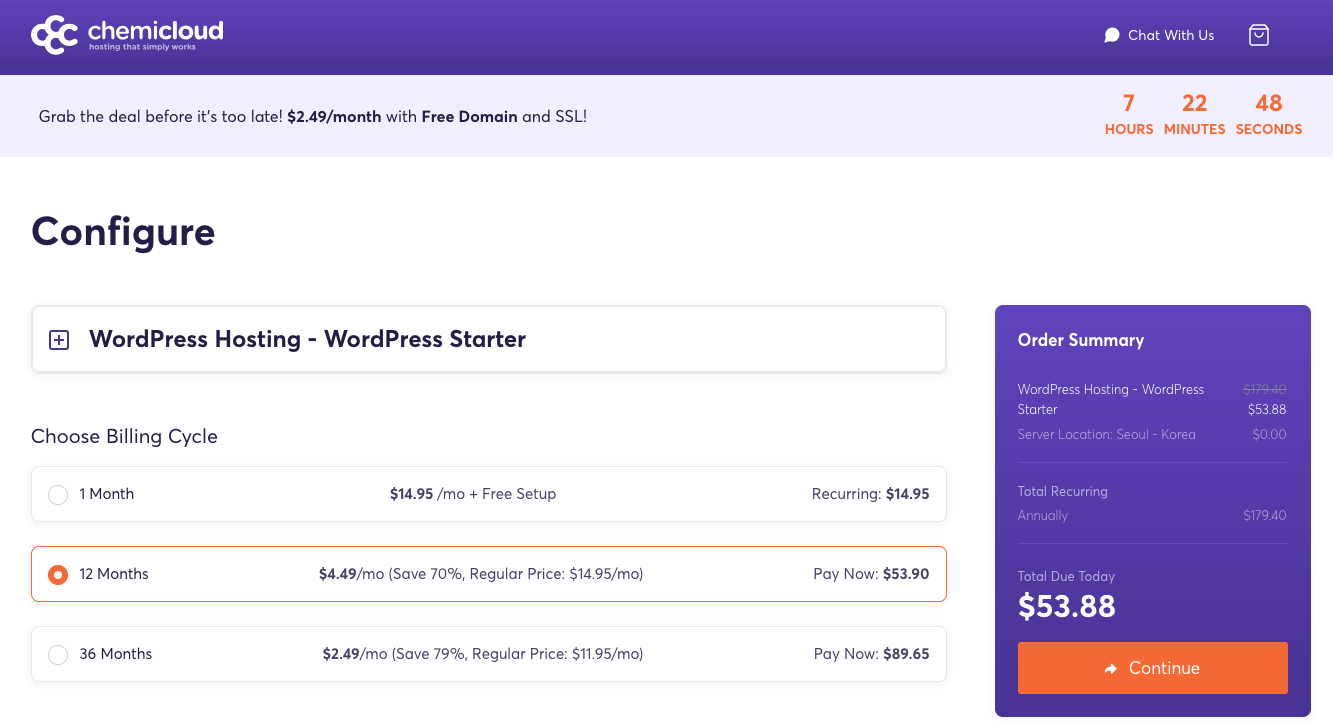
여기서 조금 킹 받는 게 오래 끊을수록
가격을 할인해 줍니다.
(그러나 우리가 언제까지 그 홈페이지를
운영할 줄 알고 이렇게 길게 요청하는지.. ㅠ)
암튼 어차피 홈페이지를 만들면 1년은 무조건
사용하니 12 months로 선택해 줍니다.
(1년/12개월/한 달 4.5달러= 6,900원
(26년 6월 21일 기준)이니 나쁘지 않은 듯)
서버 장소는 Seoul, Korea로 선택해 주고요
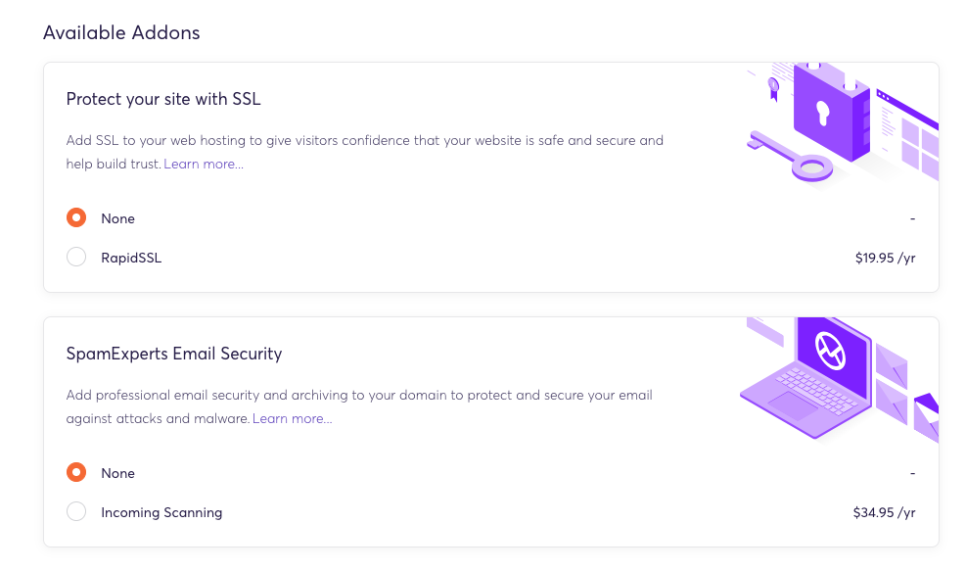
Available Addons 2가지
(Protect your site with SSL,
SpamExperts Email Security)는
모두 None으로 선택해 줍니다.
(둘 다 필요 없음. 그리고 선택하면
둘 다 돈 내라고 함.. ㅠ;;)
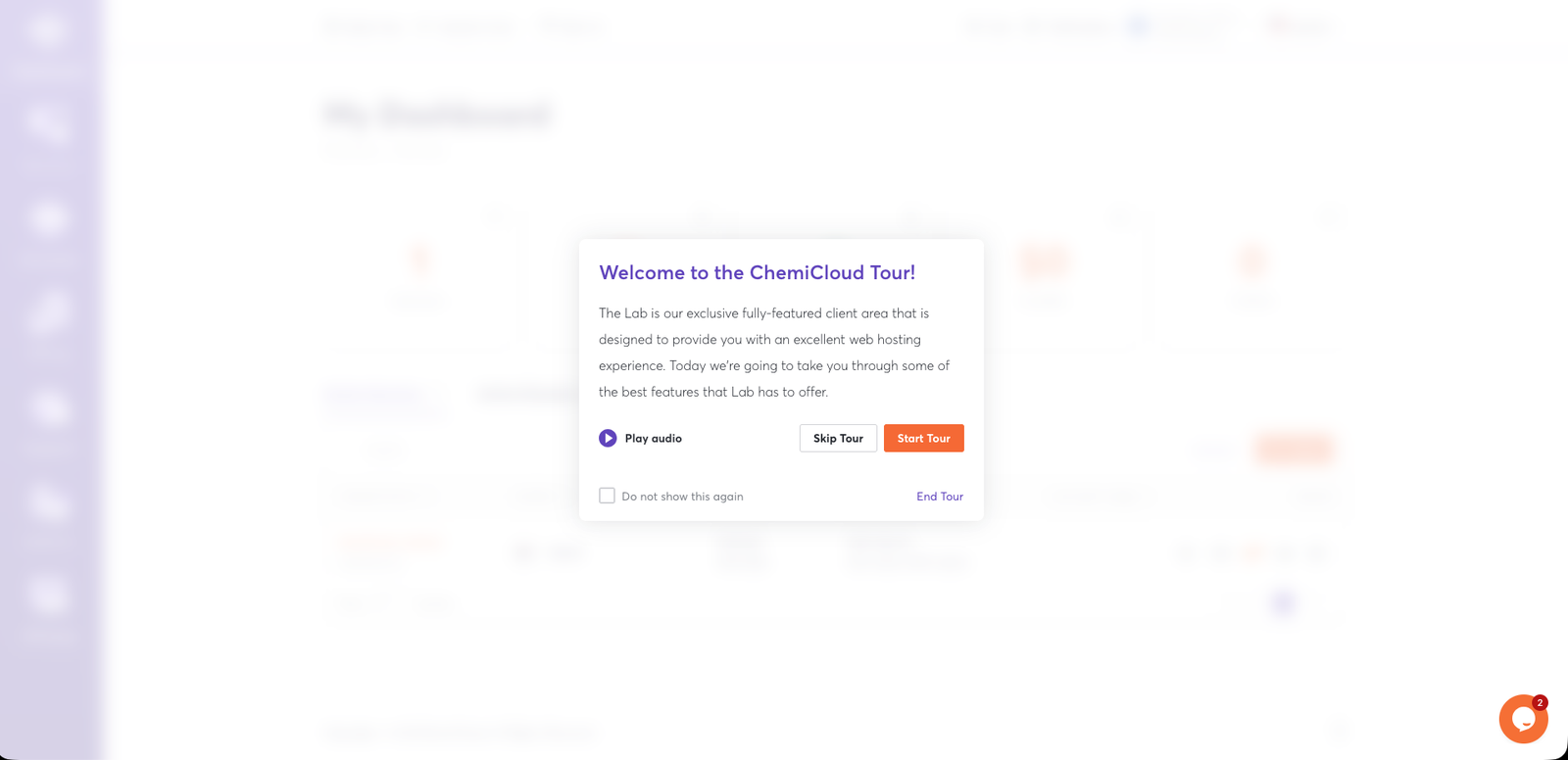
자 그리고 난 뒤 결재하면 위와 같은
안내 창이 뜹니다. 그럼
Skip Tour를 눌러줍니다.
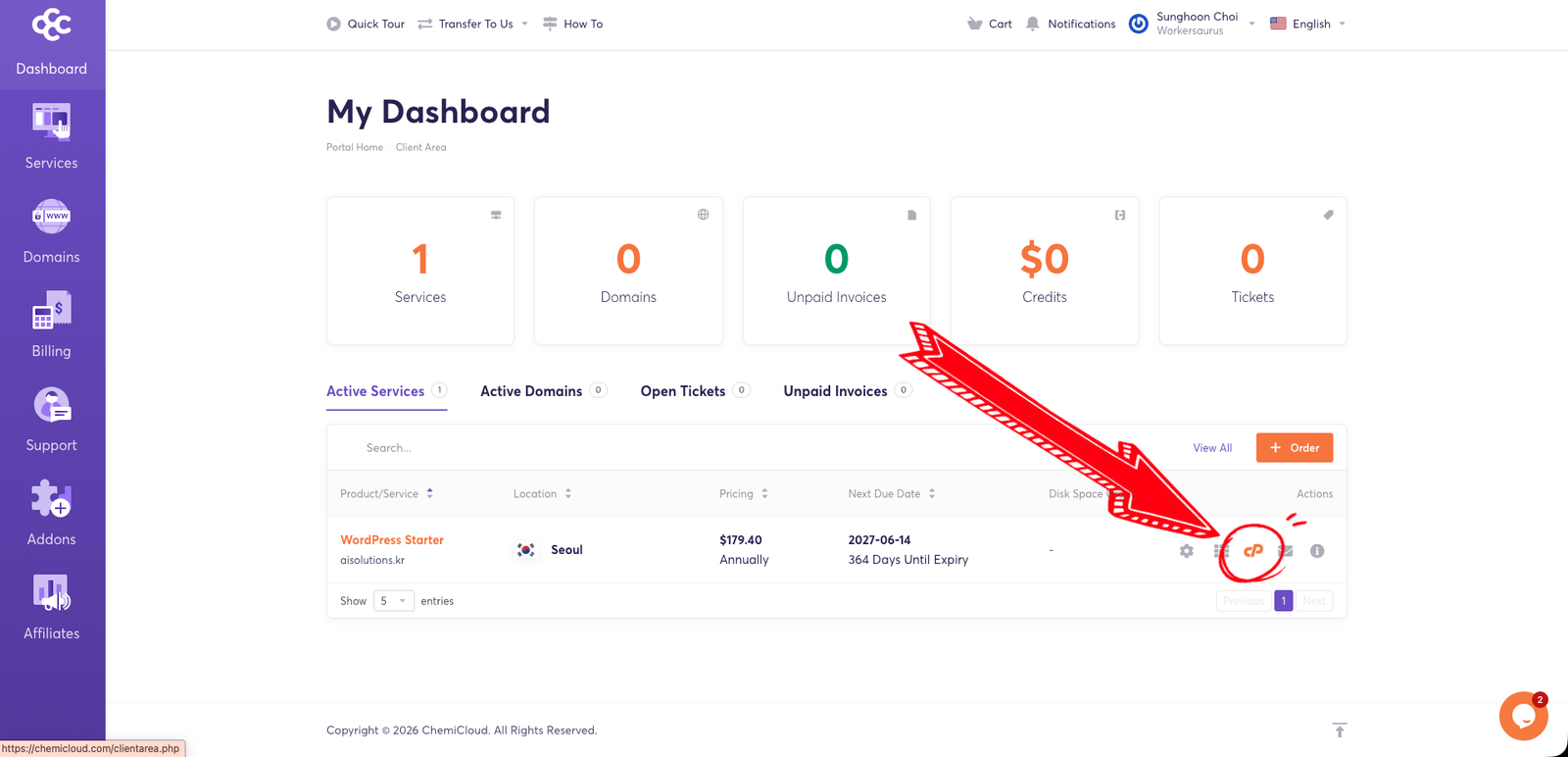
워드프레스 설치하기
그럼 위와 같이 대시보드가 뜨는데
여기서 이제 내가 표시해둔 ‘cpanel’ 버튼을
클릭해 줍니다.
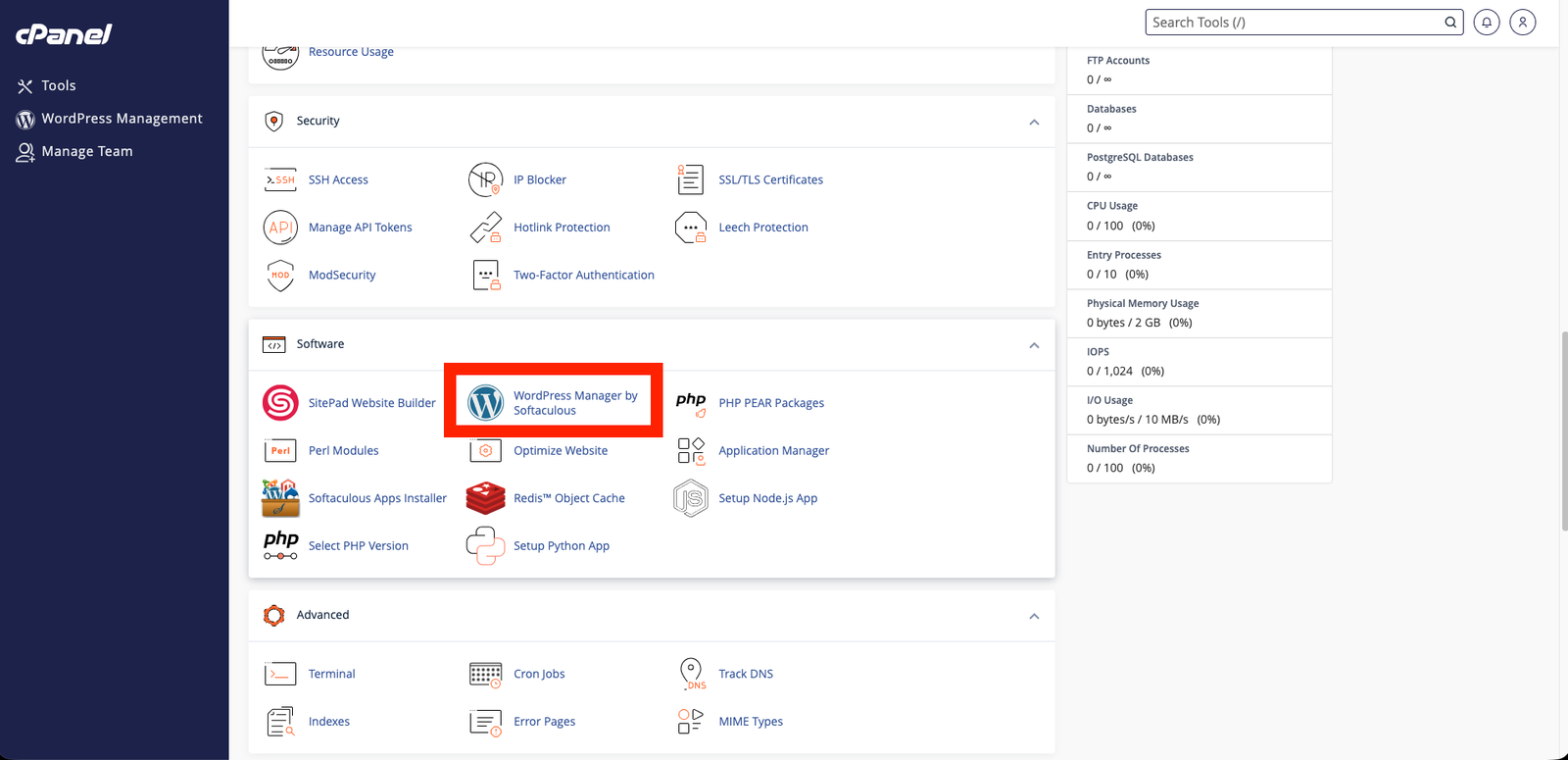
그럼 Software 메뉴에 ‘WordPress Manager by
Softaculous’ 메뉴가 보이는데 해당 메뉴를
클릭해 줍니다.
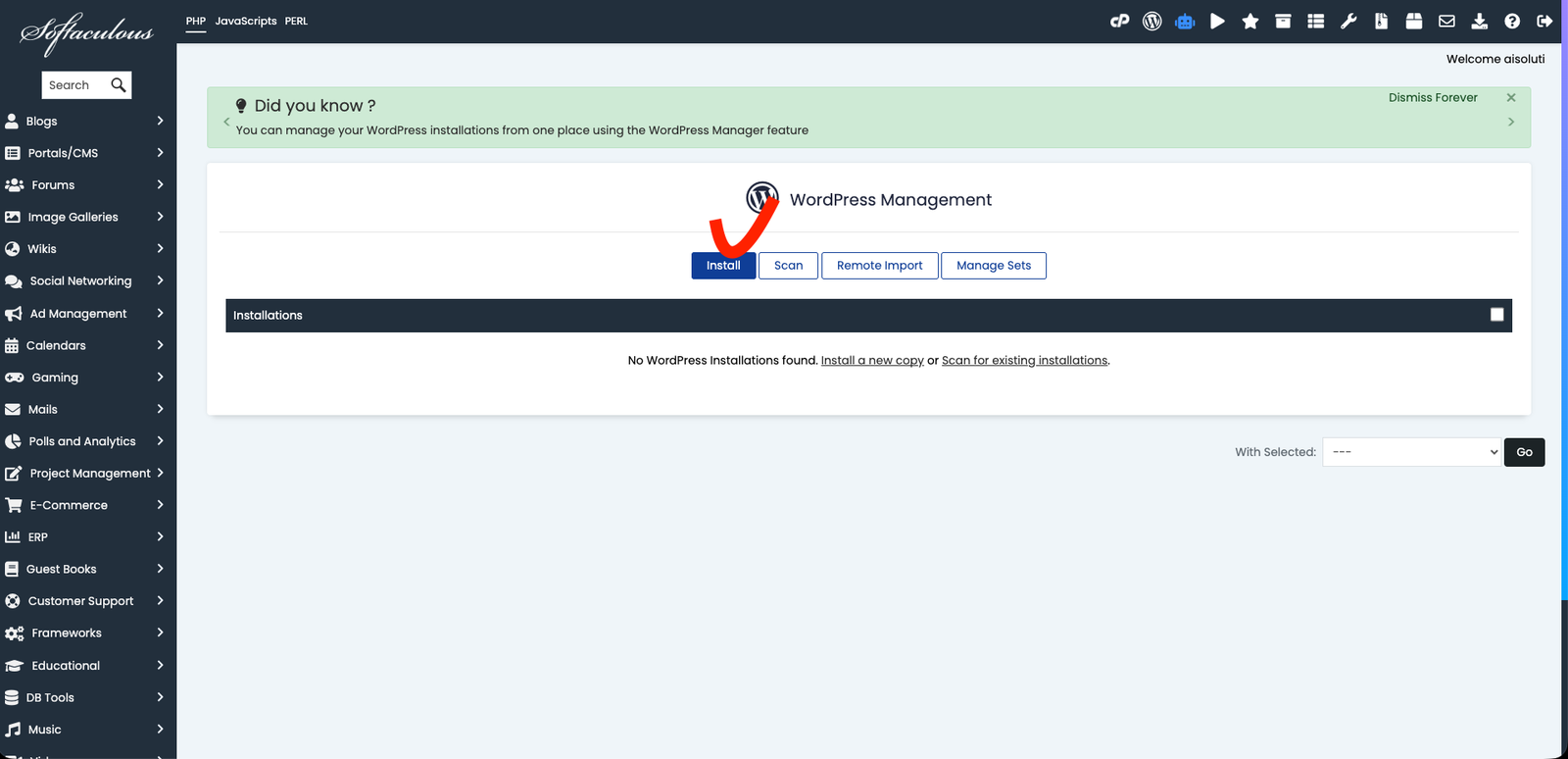
그럼 위와 같이 우리의 서버 안에 워드프레스를
설치할 수 있습니다.
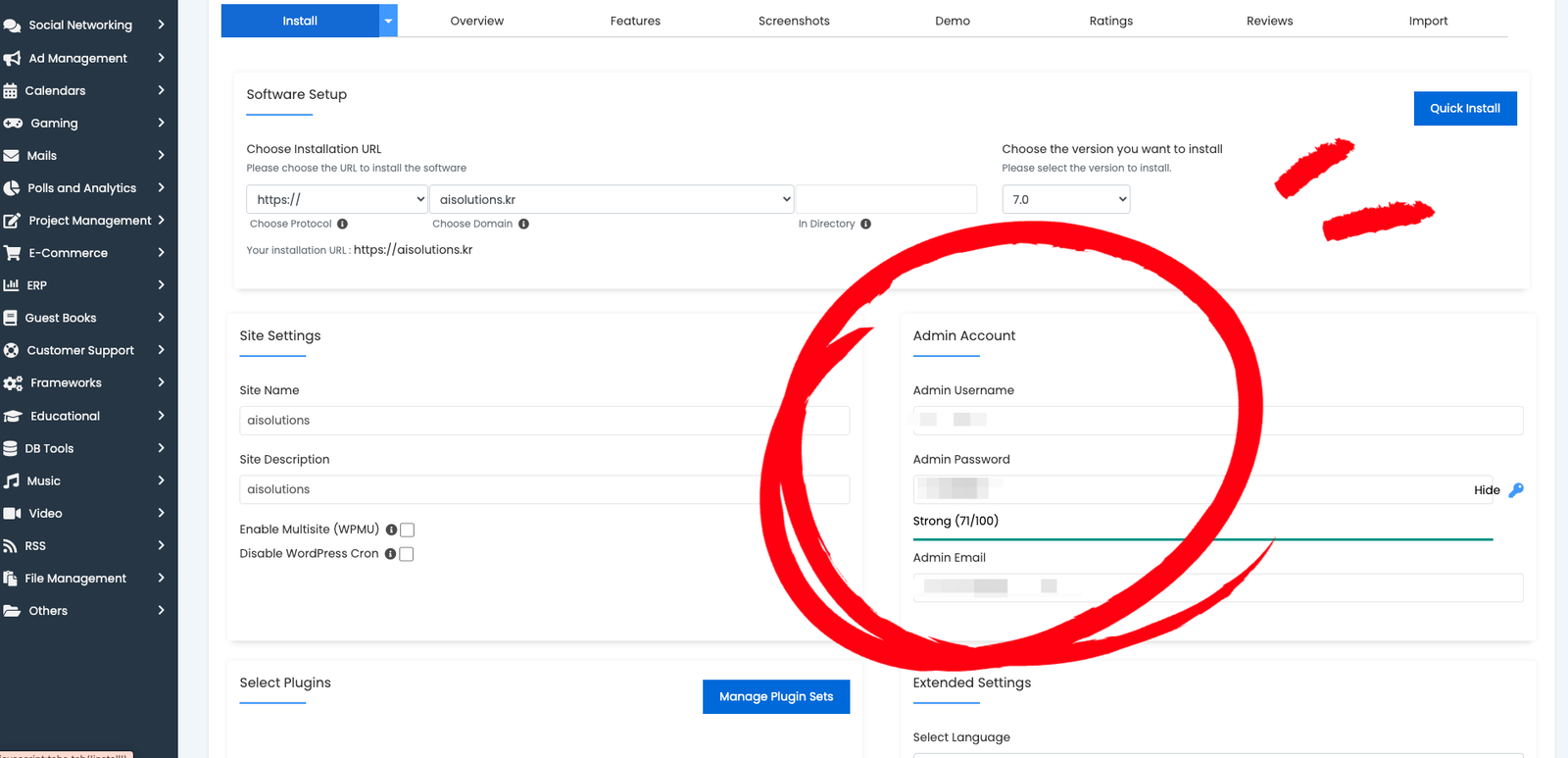
설치를 누르면 위와 같이 ‘Admin Account’
부분이 나오는데 나중에 워드프레스 접속 시
필요한 부분이니 꼭 작성하고
메모장이나 본인만 확인할 수 있는 곳에
저장해두시기 바랍니다.
그럼 위와 같이 빨간 줄이 뜨면서 무엇인가
뜨는데 내용이 뭐냐면
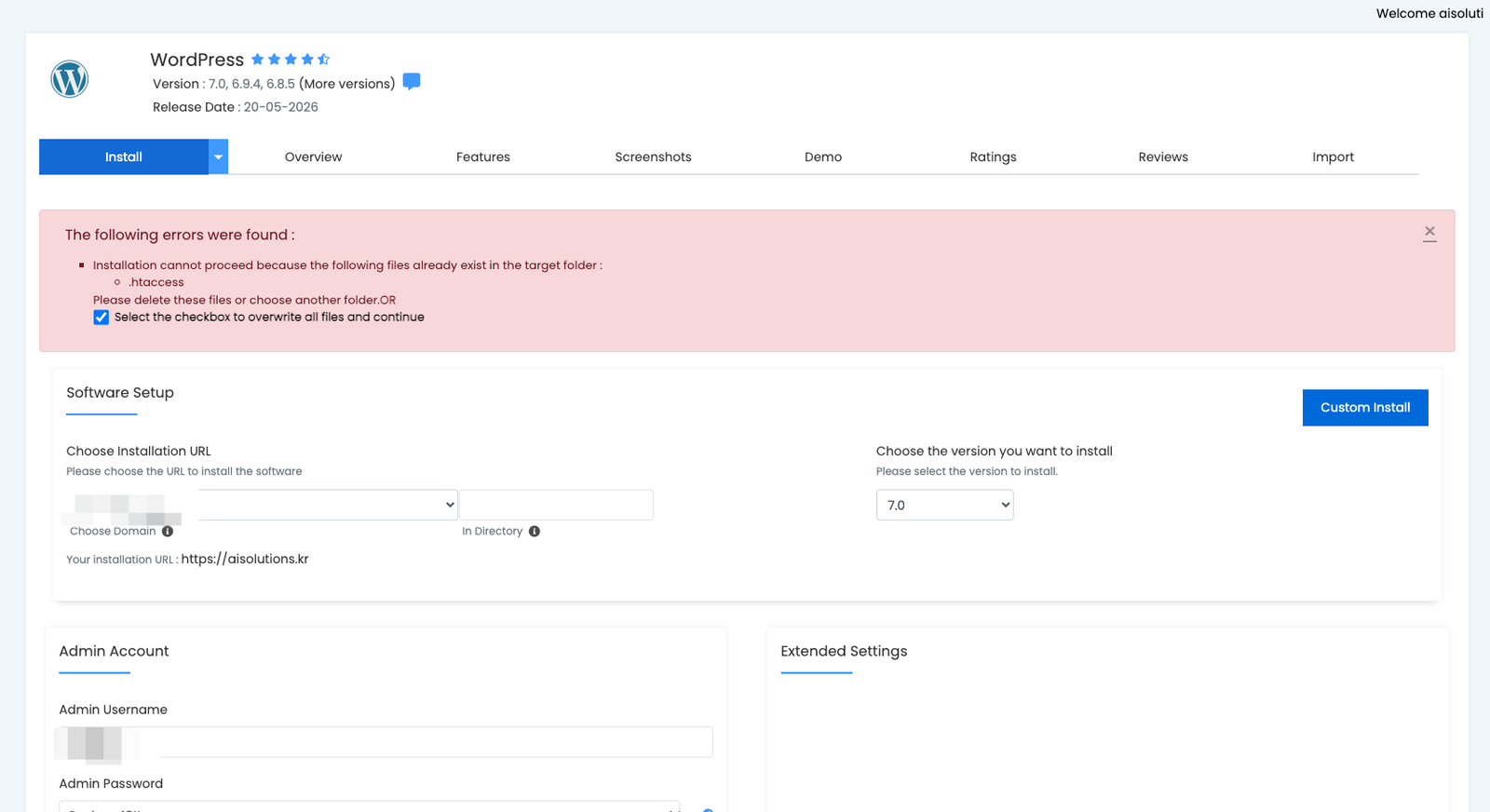
“다음 오류가 발견되었습니다: 대상 폴더에 아래 파일이 이미 존재하기 때문에 설치를 진행할 수 없습니다: .htaccess 이 파일들을 삭제하거나 다른 폴더를 선택해 주세요. 또는 모든 파일을 덮어쓰고 계속하려면 체크박스를 선택하세요.”
라는 내용인데 그냥 체크 박스에
체크하고 install 하시면 됩니다.
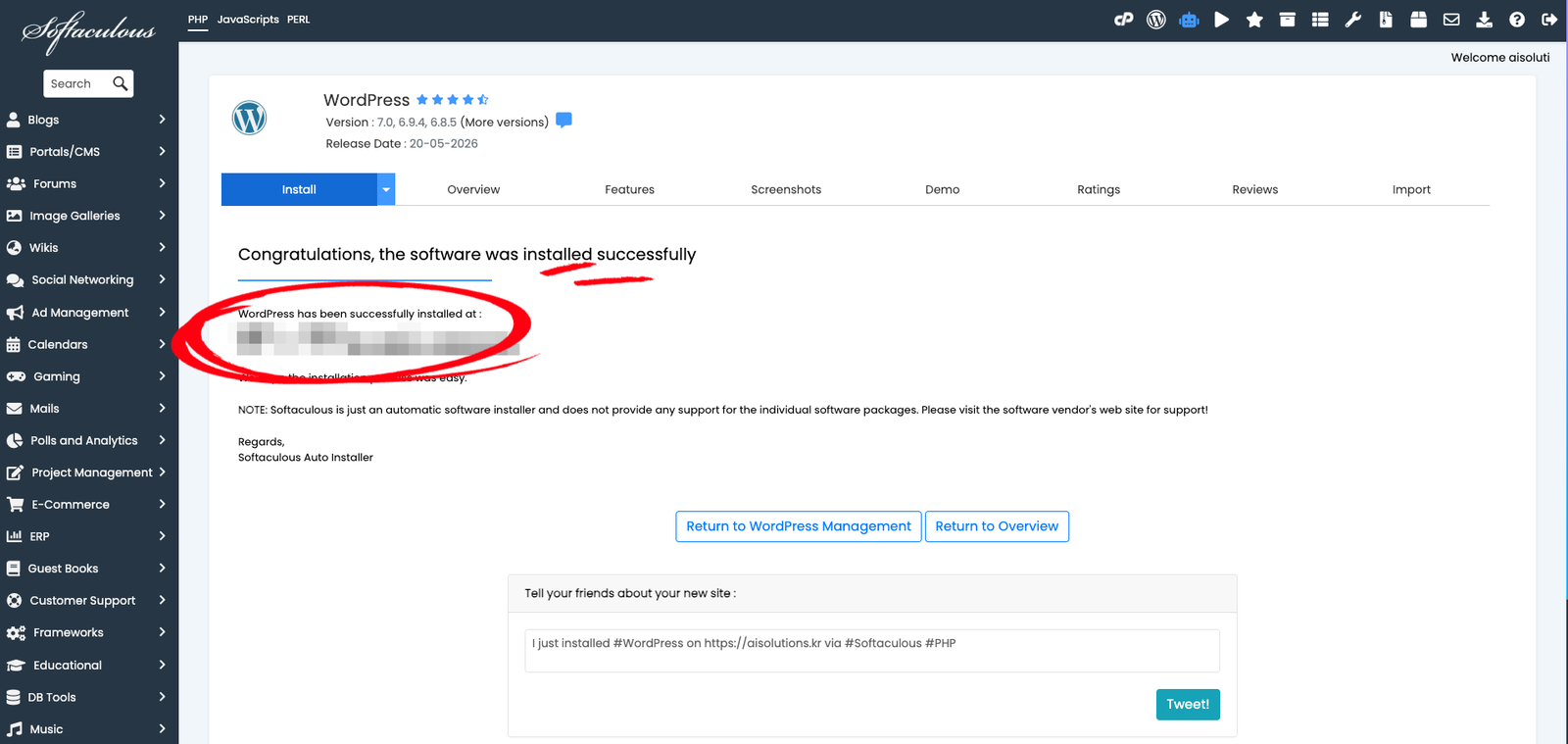
그럼 위와 같이 워드프레스가
성공적으로 설치됐다고 나옵니다.
그러고 나서 홈페이지에 홈페이지를
입력해 보면 아래와 같이 뜰 수 있는데
SSL과 HTTPS란 무엇인가
“이 사이트는 보안 연결(HTTPS)이 사용되지 않았습니다. 이 사이트에 입력하는 비밀번호나 신용카드 번호 등의 정보가 공격자에 의해 도용될 수 있습니다.”
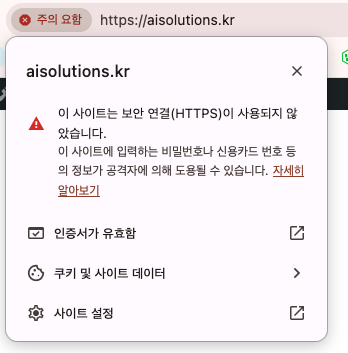
이 내용이 뭐냐면 SSL이 안 깔렸다는 말입니다.
그럼 SSL과 HTTPS는 무엇이냐?
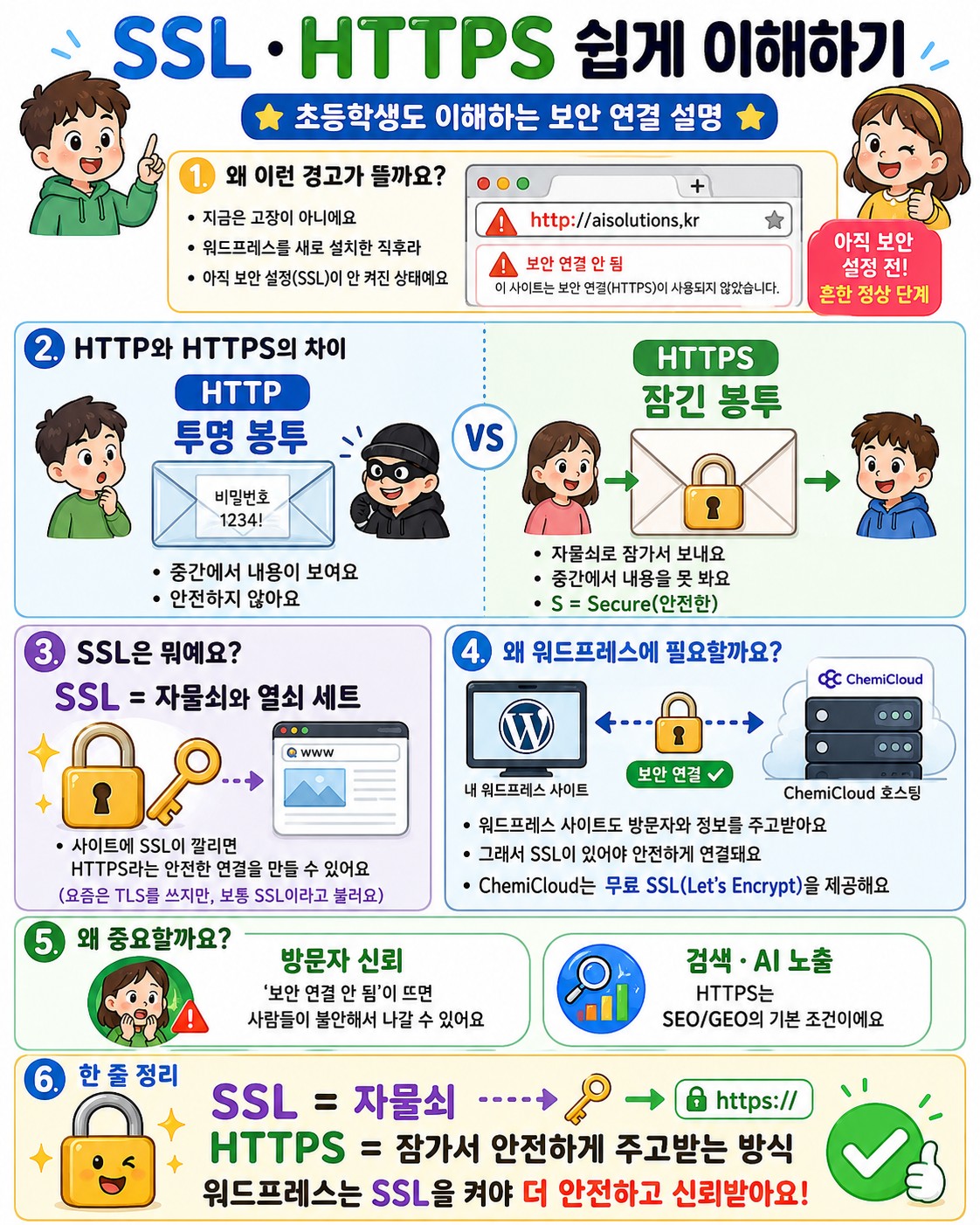
SSL은 자물쇠라고 생각하시면 되고,
HTTPS는 HTTP + SSL이라고 생각하시면
됩니다.
HTTP에 SSL 붙이는 방법
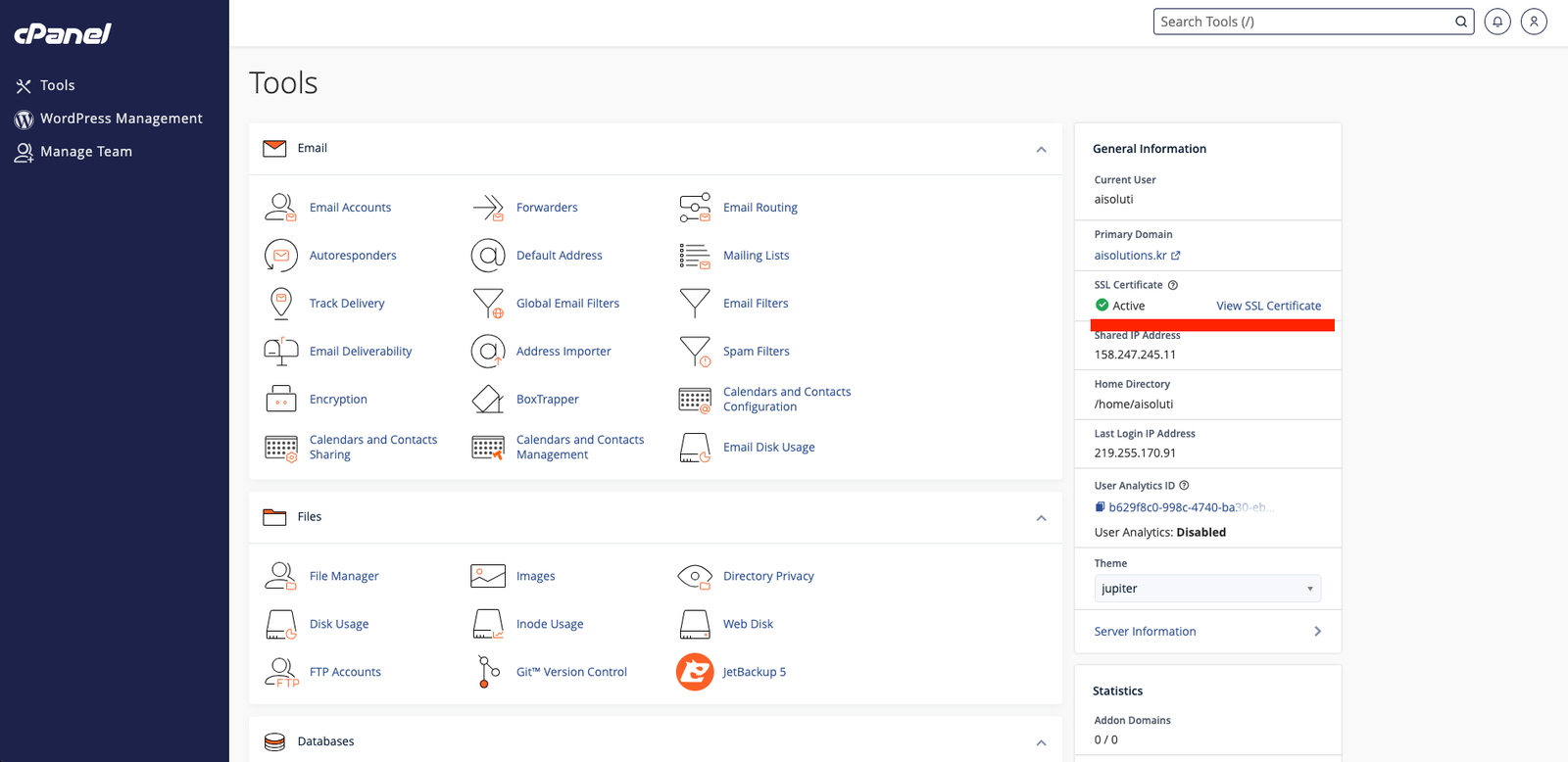
SSL을 활성화시키는 방법은 굉장히
간단한데요. 아까 제가 접속했던
cpanel에서 오른쪽에 ‘SSL Certificate’
메뉴 아래 ‘View SSL Certificate’를
클릭합니다.
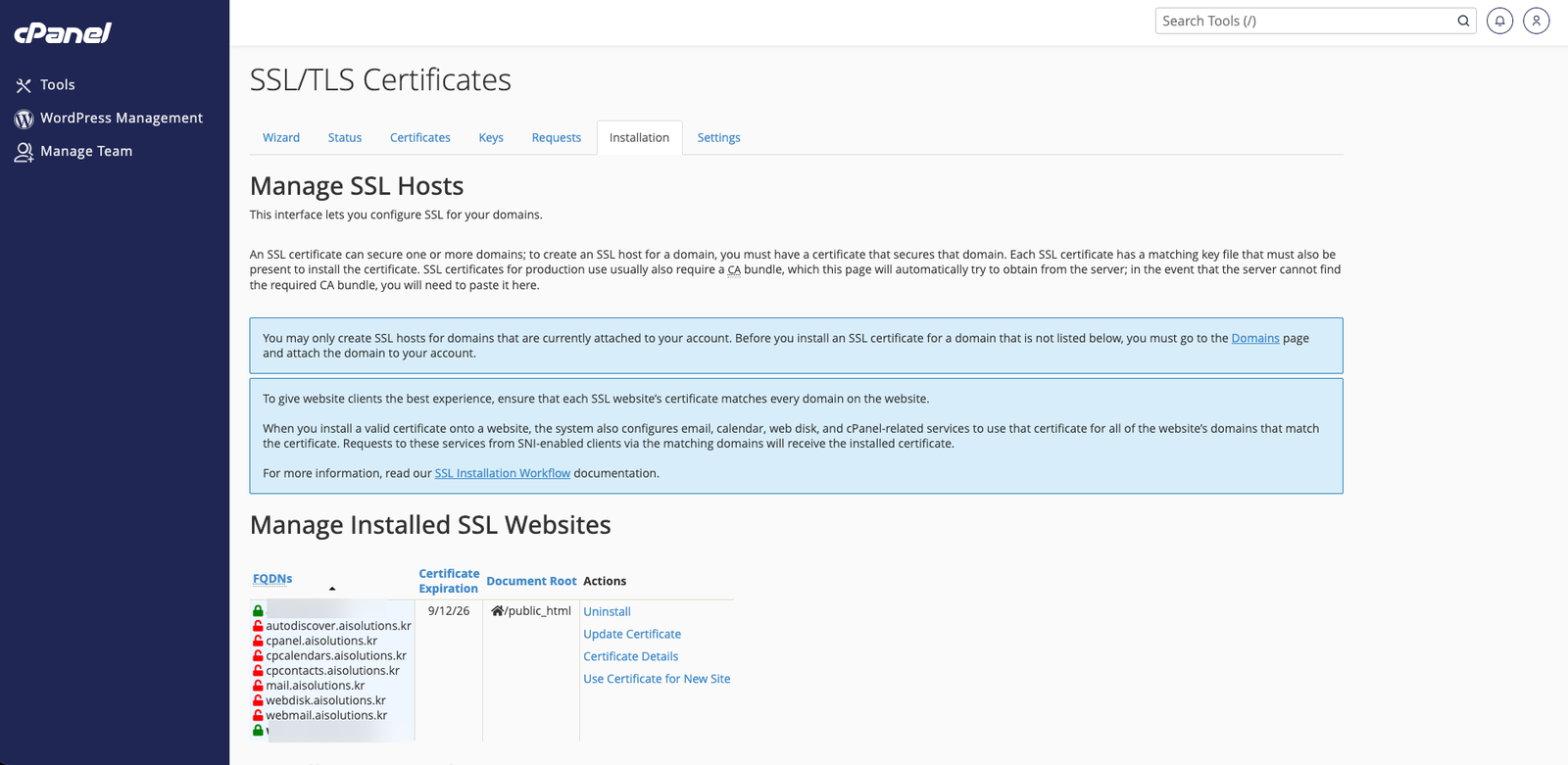
다음에 활성화만 시키면
SSL 세팅이 완료됩니다.
만약 위 방법으로도 되지 않으시면
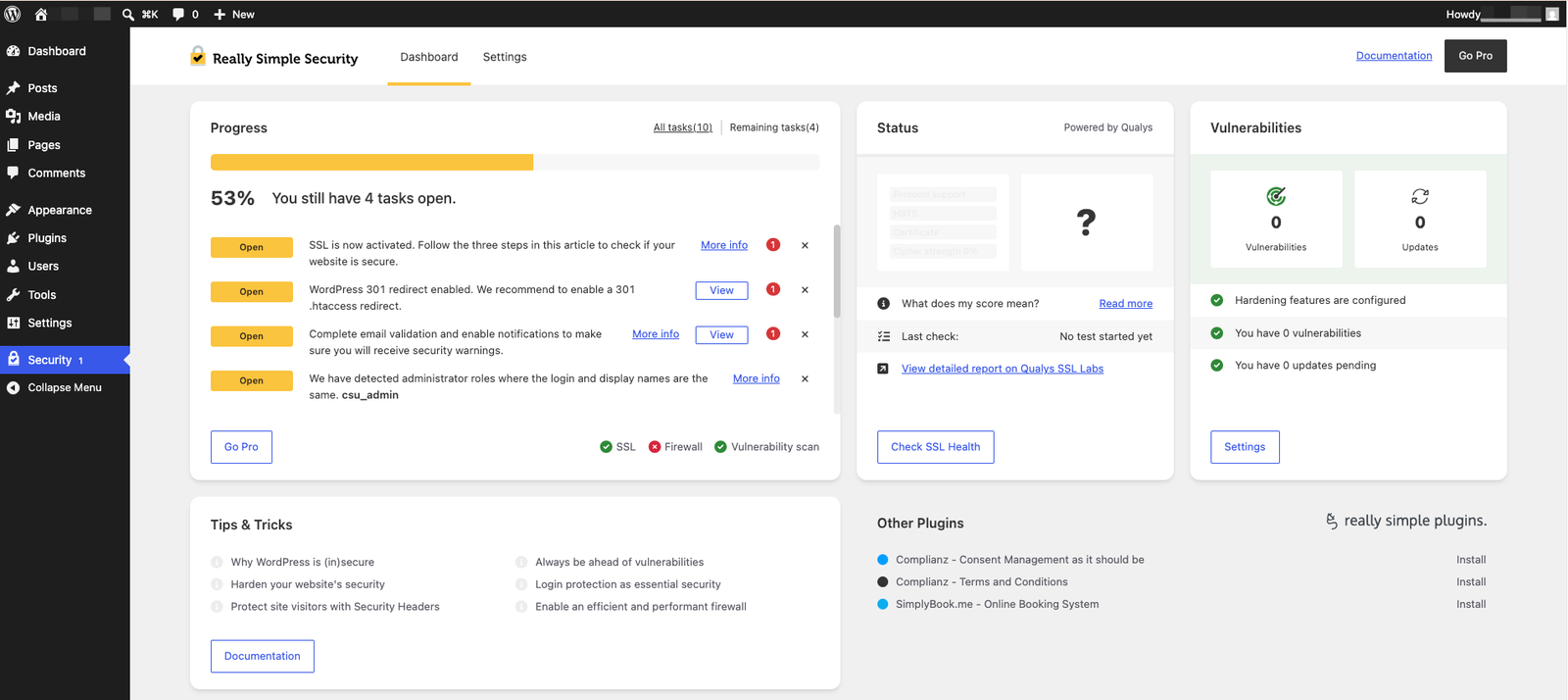
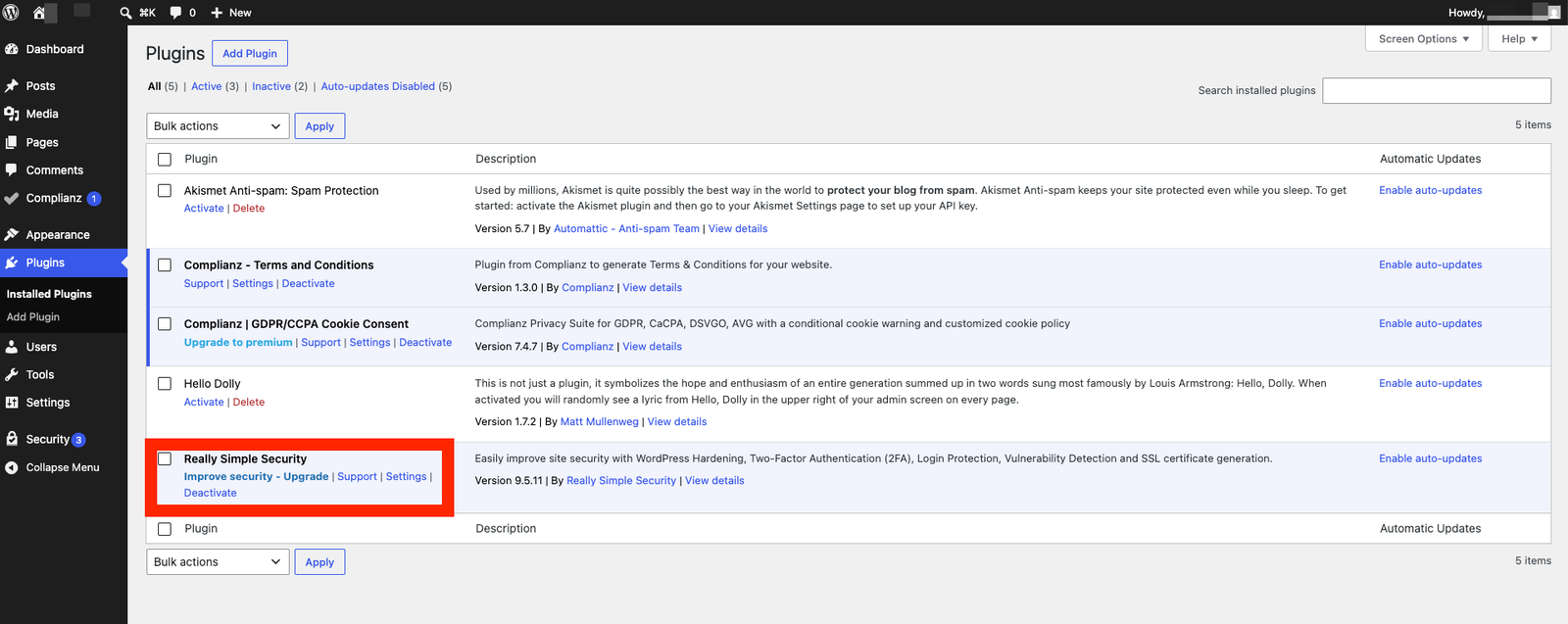
플러그인으로 ‘Really Simple Security’
을 설치하시면 공짜로 SSL이 세팅되니
참고하세요.
이번 시간에는 ChemiCloud 워드프레스
호스팅 설치하는 방법에 대해 설명드렸는데요.
호스팅 서버가 해킹 당하거나,
불의에 문제로 서버가 없어지더라도
좌절하지 마시고
저처럼 꼭 차선책의 호스팅 서버로
세팅해서 얼른 홈페이지 살리시길 바랍니다.
지금까지 여러분의 AI/AX파트너
자본주의생존법 대표
최gpt(최성훈)이었습니다 🙂
위 내용에 대해 궁금하신 내용이나
잘 이해가 안 되거나 질문이 있으시면
언제든지 편하게 카카오 채널
‘자본주의생존법’ 을 추가하시고
연락 주세요.
친절히 답변드리겠습니다.
그리고 혼자 AI 공부하기 싫으시면
매달 AI레벨업 프로그램을 운영하니
아래 AI공부방 함께하기에서 확인하고
지원하세요.