REELS COMMENT “춤” · FREE GUIDE
힉스필드 겐주츠로
AI 인플루언서 두 명
춤추게 만들기
릴스에서 약속드린 AI 춤 영상 만드는 방법 정리본입니다. 춤 영상 하나와 AI 인플루언서 이미지 두 장을 넣고, 프롬프트는 비워 뒀습니다. 버튼을 누르기까지의 화면 여섯 장과 실제로 빠진 크레딧까지 적었습니다.
1개4초에서 30초 사이 · 제 결과는 25초로 나왔습니다
2장최대 30장 · AI Influencer 탭에서 골랐습니다
크레딧720p · 사용 기록에 찍힌 실제 차감
RESULT
춤은 그대로,
사람만 바뀌었습니다
겐주츠가 뽑아 준 결과입니다. 릴스에서는 원본 아래에 붙여 보여드렸고, 여기에는 결과만 처음부터 끝까지 실었습니다. 원본의 글자 그래픽 장면 1.8초만 뺐습니다.
프롬프트는
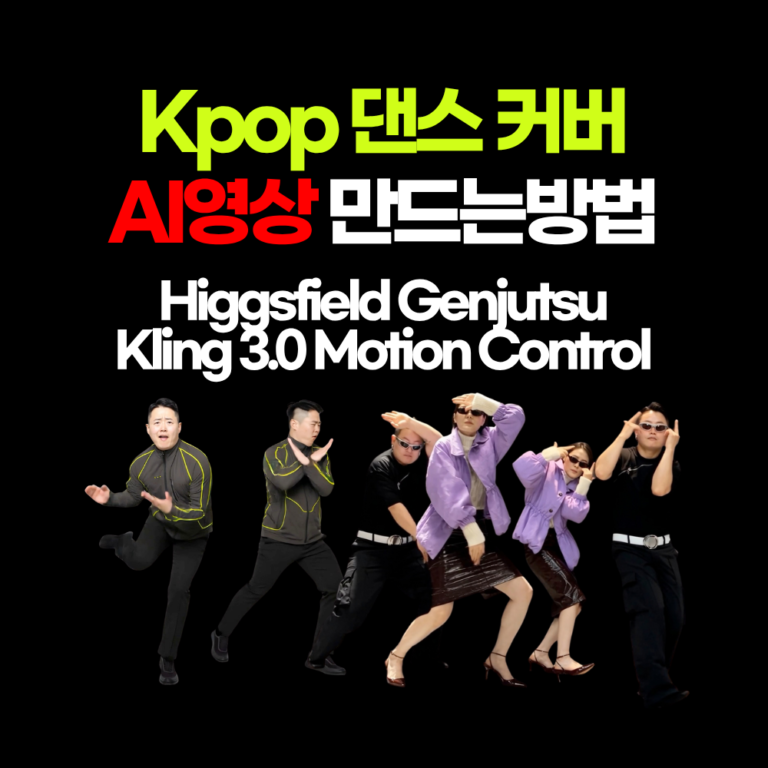
한 줄도 안 썼습니다모드 · 춤 영상 · 인물 이미지 · 화질, 이 네 가지만 골랐습니다. 소리는 뺐습니다. 원본 영상의 노래가 들어 있어서입니다. 원본에 있던 글자 그래픽 장면 1.8초도 뺐습니다.AI로 만든 영상입니다. 남자는 저 최PD, 여자는 AI 인플루언서 뚜기의 캐릭터 이미지로 만들었고, 두 사람은 실제로 춤을 춘 적이 없습니다.
HOW TO
약속드린 정리본,
만드는 순서입니다
여섯 단계입니다. 쓰는 곳은 겐주츠 화면의 왼쪽 설정 칸 하나이고, 위에서 아래로 채워 내려갑니다.
- 겐주츠를 엽니다. 힉스필드 첫 화면의 Genjutsu 카드나 위 메뉴의 Genjutsu를 누릅니다.
- 모드는 Motion transfer. 영상 속 동작만 가져오고, 사람은 넣은 이미지로 새로 그립니다.
- 따라 할 춤 영상을 올립니다. 4초에서 30초 사이, 1개입니다.
- 춤출 사람의 이미지를 넣습니다. 저는 AI Influencer 탭에서 두 장을 골랐습니다. 최대 30장까지 들어갑니다.
- Prompt 스위치는 꺼 둔 채로 둡니다. 비워 둬도 두 사람 모두 바뀌었습니다.
- 화질을 고르고 Generate 를 누릅니다. 제 영상은 720p에 175, 1080p에 500이 떴습니다.
이번에 쓴 모드
원본의 동작 · 카메라 움직임 · 컷 순서만 남기고, 사람과 장면을 새로 그립니다. 춤을 다른 사람에게 입힐 때 씁니다.
지정한 것만 바꾸는 모드
원본은 그대로 두고 사람이나 물건 하나만 바꿉니다. 9월에 영화 장면으로 해 봤을 때, 화면의 자막을 그대로 남긴 쪽이 이 모드였습니다.
STEP 01 — 06
어디를 누르는지
화면으로 봅니다
위의 여섯 단계를 제 화면 여섯 장으로 풀었습니다. 라임색 상자가 누를 곳입니다.
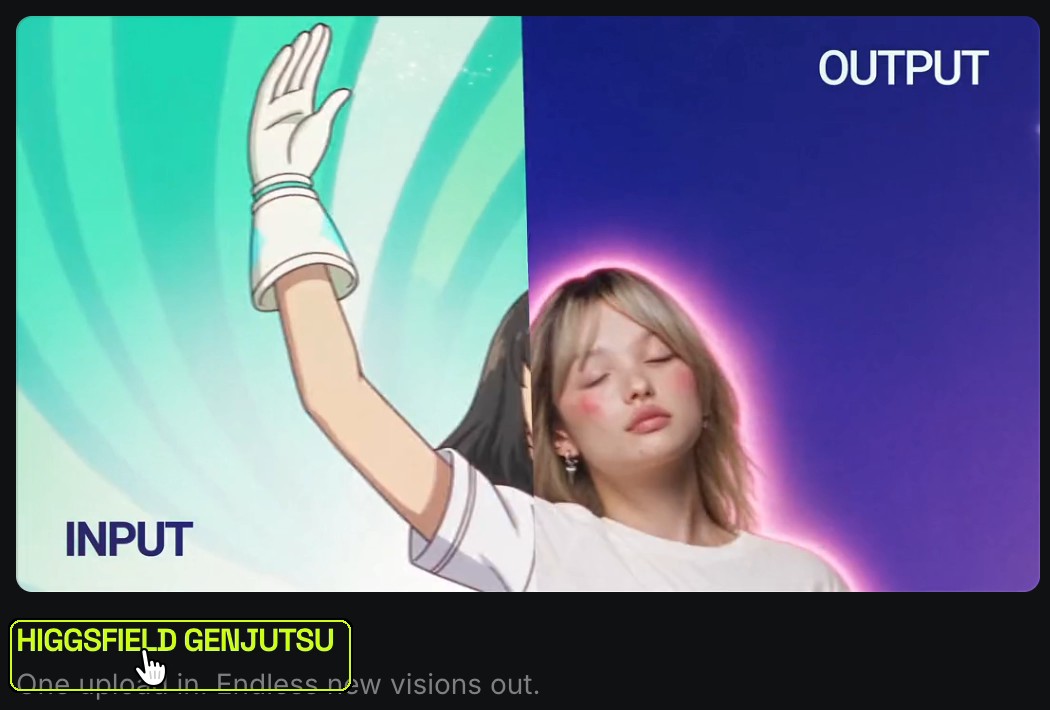
힉스필드 첫 화면에서 Genjutsu 를 엽니다
첫 화면 위쪽 카드 가운데 ‘HIGGSFIELD GENJUTSU’를 누르면 겐주츠 화면으로 넘어갑니다. 위 메뉴의 Genjutsu를 눌러도 같은 화면입니다.
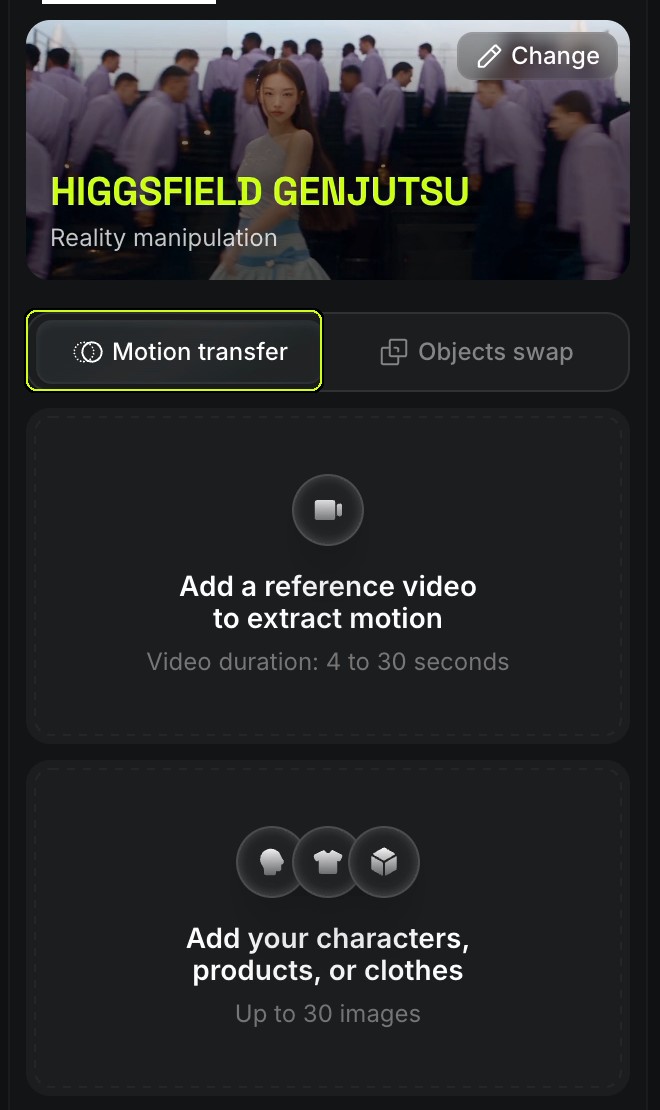
Motion transfer 를 고릅니다
왼쪽 칸 맨 위에 모드가 두 개 있습니다. 춤을 다른 사람에게 입힐 때는 Motion transfer입니다. 그 아래 영상 칸에 4 to 30 seconds, 이미지 칸에 Up to 30 images라고 적혀 있습니다.
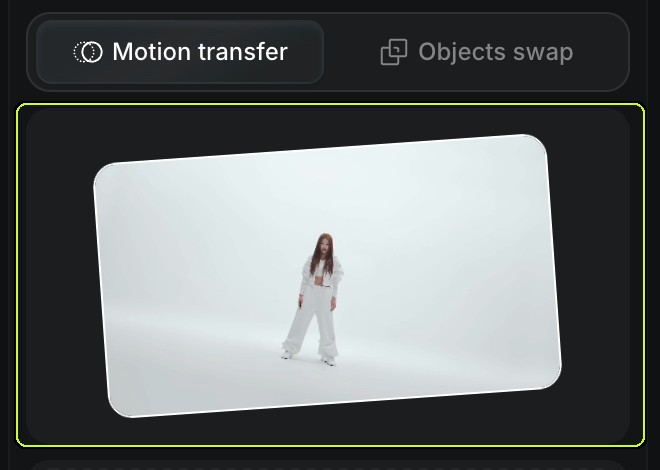
따라 할 춤 영상을 올립니다
‘Add a reference video’ 칸을 눌러 영상 1개를 올립니다. 올리면 칸에 영상이 뜨고, 맨 아래 Generate 버튼에 175가 나타났습니다. 인물 이미지를 넣기 전부터 이 숫자였고, 두 장을 넣은 뒤에도 같았습니다.
춤출 사람을 고릅니다
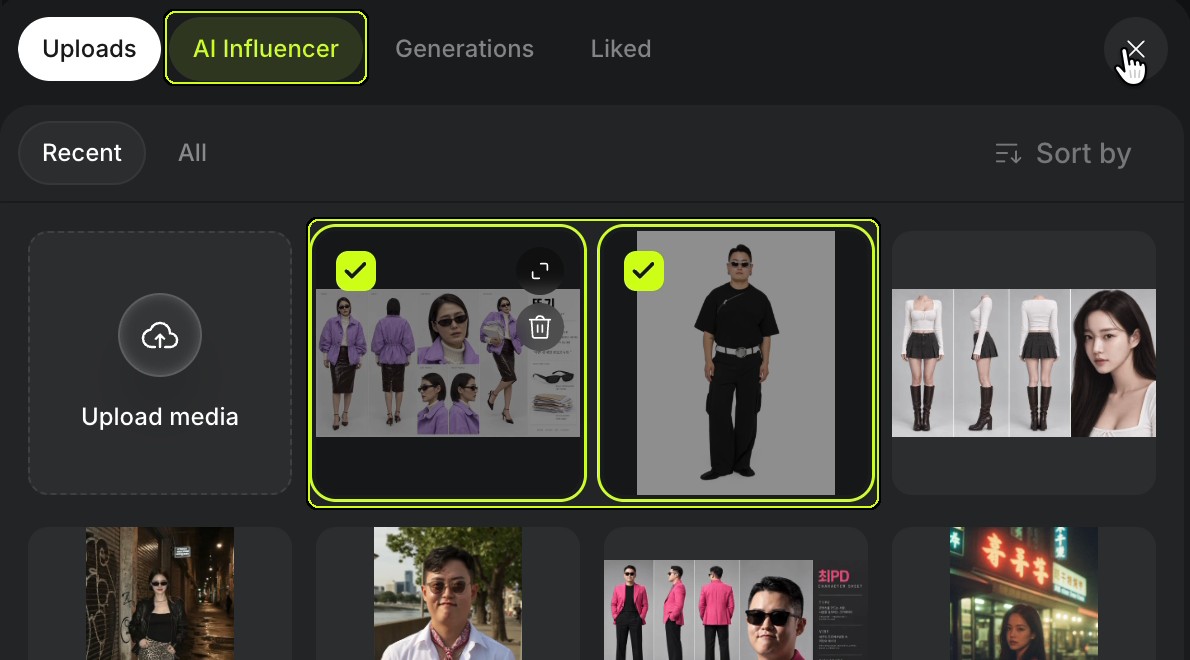
‘Add your characters’ 칸을 누르면 업로드 창이 뜹니다. 제 사진을 올리려면 Uploads, 힉스필드에서 만든 캐릭터를 쓰려면 AI Influencer 탭입니다. 저는 AI Influencer 탭에서 두 장에 체크했습니다. 남자(최PD)는 전신 한 장, 여자(뚜기)는 여러 각도가 모인 시트 한 장입니다.
Prompt 는 꺼 둔 채로 둡니다
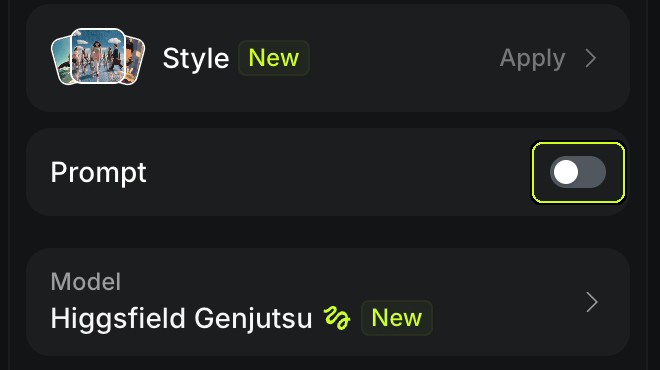
Prompt 스위치를 켜면 설명을 적을 수 있지만, 저는 꺼 둔 채로 만들었습니다. 그 위의 Style도 적용하지 않았고, 모델은 Higgsfield Genjutsu 그대로입니다.
화질을 고르고 Generate 를 누릅니다
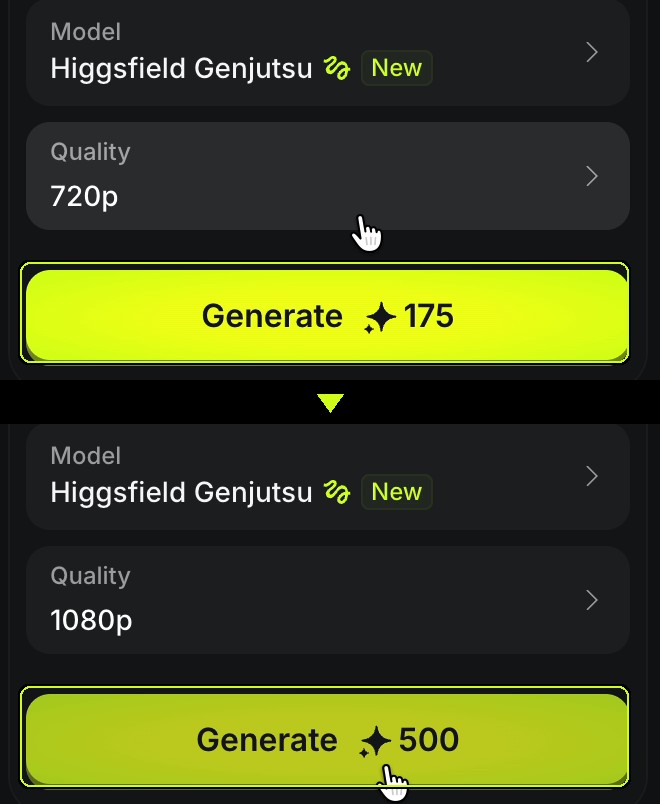
Quality를 720p로 두면 버튼에 175, 1080p로 바꾸면 500이 뜹니다. 같은 영상인데 세 배 가까이 차이 납니다. 저는 720p로 눌렀습니다.
COST
25초 한 편에
175크레딧 들었습니다
힉스필드 사용 기록에 ‘Higgsfield Genjutsu – Motion Transfer · 175 credits’가 한 줄 찍혔습니다. 한 번에 나와서 다시 만든 비용은 없습니다. 이 175크레딧을 요금제별로 나누면 이렇습니다.
| 요금제 | 175크레딧이면 | 한 달에 |
|---|---|---|
| Plus월 $59 · 연간이면 월 $47 1,200크레딧 | 약 $8.6연간 결제면 약 $6.9 | 720p 6편1080p 2편 |
| Ultra월 $129 · 연간이면 월 $99 3,000크레딧 | 약 $7.5연간 결제면 약 $5.8 | 720p 17편1080p 6편 |
1080p는 720p의 세 배 가까이 듭니다
같은 영상이 720p에 175, 1080p에 500이었습니다. 720p로 먼저 만들어 보고, 마음에 드는 조합을 찾은 다음 1080p로 다시 만드는 편이 쌉니다.
- 무료 생성 3회가 따로 있습니다. 가격 페이지에는 Plus와 Ultra에 Genjutsu 720p 무료 생성 3회가 들어 있다고 적혀 있습니다. 제 이번 영상은 무료 생성이 아니라 크레딧 175로 빠졌습니다.
- 값은 영상을 올린 순간 정해졌습니다. 인물 이미지를 넣기 전부터 버튼에 175가 떴고, 두 장을 넣은 뒤에도 같았습니다. 바뀐 건 화질을 바꿨을 때뿐이었습니다.
- 175는 이 영상의 값입니다. 제 계정의 9월 사용 기록을 보면 Motion transfer 한 편이 65~297크레딧으로 영상마다 달랐습니다. 누르기 전에 버튼 숫자를 꼭 보세요.
- 걸린 시간은 확인하지 못했습니다. 사용 기록에는 누른 시각만 남고 끝난 시각이 없습니다.
| 항목 | 화면과 사용 기록 기준 |
|---|---|
| 춤 영상 | 4~30초, 1개 |
| 인물 · 제품 · 옷 이미지 | 30장까지 · 저는 2장 |
| 프롬프트 | 스위치로 켜고 끕니다 · 저는 끈 채로 |
| 화질 | 720p 175 · 1080p 500 (제 25초 영상 기준) |
| 모델 | Higgsfield Genjutsu – Motion Transfer |
NOTES
원본과 나란히 놓고
찾은 것
영상 한 편을 원본과 한 장면씩 맞대어 본 것입니다. 매번 이렇다고는 말씀 못 드립니다. 그래도 누르기 전에 알았으면 좋았을 것들입니다.
- 누가 누구 자리에 들어갈지 정하지 않았는데 둘 다 들어갔습니다. 원본의 두 사람 자리에 넣은 두 사람이 한 명씩 들어갔습니다. 프롬프트는 비워 뒀습니다.
- 옷과 선글라스까지 이미지 그대로입니다. 남자는 검은 반팔과 흰 벨트, 여자는 보라색 재킷과 니트, 가죽 치마입니다. 선글라스도 거의 끝까지 썼는데, 마지막 0.5초 옆얼굴 장면에서만 여자가 선글라스 없이 나왔습니다.
- 카메라와 컷 순서가 그대로입니다. 원본의 거꾸로 찍은 컷과 손 클로즈업이 같은 자리에 같은 모양으로 나왔습니다.
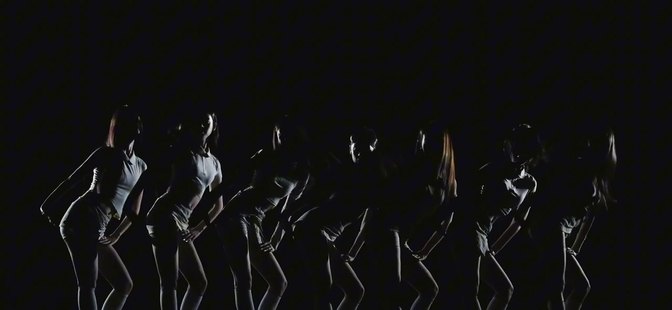
- 단체 장면은 원본의 사람 수 그대로입니다. 끝의 단체 장면에는 두 사람이 아니라 원본의 일곱 명이 같은 줄, 같은 동작으로 나왔습니다. 어두운 조명은 밝은 배경 앞의 검은 실루엣으로 바뀌었습니다.
- 원본의 그래픽 장면도 다시 그려 나왔습니다. 원본 중간의 글자 그래픽 장면이 결과에도 들어 있었습니다. 이 글의 영상에서는 그 1.8초를 뺐습니다.
 원본
원본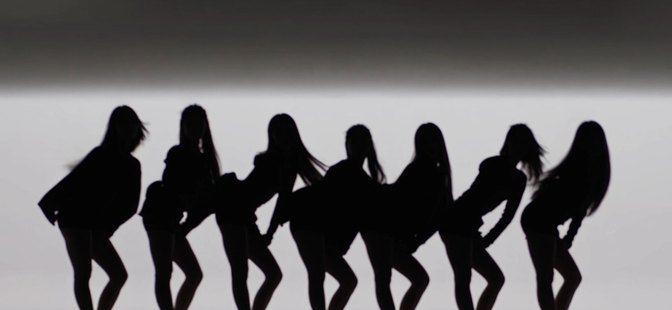 결과
결과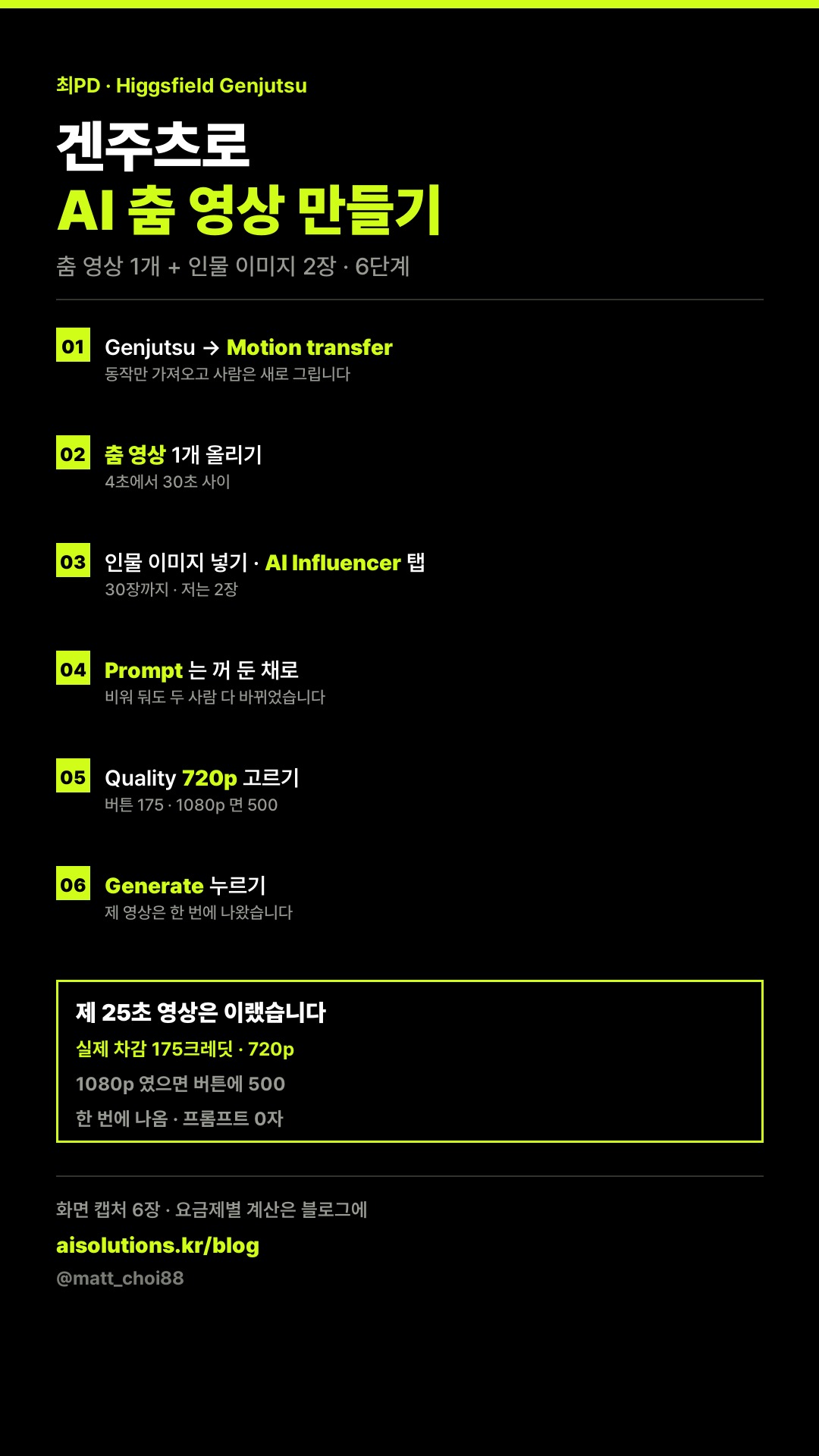
저장용 정리본입니다. 길게 눌러 저장해 두고, 순서가 헷갈릴 때 이 한 장만 보세요.
제휴링크를 쓰시면 더 많은 혜택을 얻으실 수 있으니 참고하세요 🙂 제휴 링크로 결제하면 최gpt에게도 소정의 크레딧이 적립됩니다.
혼자 헤매지 말고,
같이 공부해요
AI 영상 도구는 매달 바뀝니다. 새 기능이 나오면 먼저 써 보고, 되는 것과 안 되는 것을 그대로 올립니다. 막히면 바로 물어보세요.